Kontrahentem jest podmiot lub osoba, z którą nawiązujemy transakcję gospodarczą. Kontrahentów można podzielić najogólniej na polskich albo zagranicznych podatników, spośród których będziemy wyróżniali przedsiębiorców, jednostki z sektora publicznego albo osoby fizyczne (konsumentów). Panel danych kontrahenta jest wykorzystywany zarówno w dokumentacji sprzedażowej jak kosztowej.
SPIS TREŚCI
I. Jakich kontrahentów wyróżniamy?
2) Brak NIP - Podmiot krajowy / osoba fizyczna
3) Podmiot europejski VAT VIES
5) Specjalne dodatkowe oznaczenie typu podmiotu w KSeF
II. Gdzie dodajemy kontrahentów?
III. Sekcja kontrahentów - sposób uzupełnienia
IV. Jak dodać kontrahenta bez NIP?
I. Jakich kontrahentów wyróżniamy?
Wraz z KSeF ustawodawca wprowadził konkretne rodzaje kontrahentów, z tego względu przy konfiguracji kontrahenta zawsze musimy oznaczyć jeden z predefiniowanych typów kontrahenta.
1) Podmiot z NIP
Czyli podstawowy i najczęstszy typ podmiotu w KSeF.
Mówimy tu o podatniku VAT czynnym, podatniku VAT zwolnionym, przedsiębiorcy krajowym prowadzącym działalność gospodarczą, który posiada polski numer NIP lub jednostce samorządu terytorialnego.
Niniejszy typ podmiotu dotyczy zatem najczęściej polskiego podatnika (najczęściej po prostu przedsiębiorcy), ale może też dotyczyć podatnika zagranicznego posiadającego polski NIP (jak przykładowo litewska spółka posiadająca magazyn w Polsce będąca zarejestrowana w polskim Urzędzie Skarbowym i realizująca wysyłki z polskiego magazynu).
2) Brak NIP - Podmiot krajowy / osoba fizyczna
Ten typ kontrahenta dotyczy również polskich kontrahentów, ale tych którzy są osobami fizycznymi, które nie prowadzą działalności gospodarczej lub nie posiadają numeru NIP. Zdecydowanie najczęściej będą to po prostu konsumenci.
Praktyczna uwaga
Jeżeli wystawca podejmie próbę wprowadzenia konsumenta z oznaczeniem "Podmiot z NIP", to KSeF odrzuci fakturę albo powstanie tzw. błąd biznesowy.
3) Podmiot europejski VAT VIES
Ten typ kontrahenta obejmuje kontrahentów z Unii Europejskiej, którzy nie mają polskiego NIP, a posiadają aktywny numer VAT UE zarejestrowany w systemie VIES, rejestrację takiego numeru można zawsze sprawdzić na stronie komisji europejskiej (oczywiście dla transakcji gospodarczej my też musimy posiadać taki aktywny numer europejski - czyli NIP z prefixem PL).
Jest to typowy przypadek typu kontrahenta dla transakcji transgranicznych przeprowadzanych z innymi podmiotami zarejestrowanymi w VAT VIES, najczęściej z przesiębiorcami z Unii Europejskiej. Takimi transakcjami są:
a) wewnątrzwspólnotowa dostawa towarów (WDT),
b) wewnątrzwspólnotowe nabycie towarów (WNT),
c) wewnątrzwspólnotowe świadczenie usług (WŚU) lub
d) import usług z UE (jak Google czy Facebook zarejestrowany w Irlandii).
4) Podmiot zagraniczny inny
Czyli typ podmiotu dotyczy kontrahentów spoza Unii Europejskiej z tzw. państw trzecich. Przykładami zatem będą transakcje transgraniczne z przedsiębiorcami z USA, Wielkiej Brytanii, Szwajcarii, Australii, Chin czy innych krajów nienależących do UE.
Takie oznaczenie dotyczy podmiotów, które:
a) nie posiadają europejskiego numeru VAT UE (z prefiksem kraju członkowskiego) oraz
b) nie są identyfikowane jako kontrahenci unijni.
Oznaczenie typu "Podmiot zagraniczny inny" najczęściej będzie dotyczyło transakcji:
a) eksportu towarów poza UE,
b) świadczenia usług na rzecz podmiotów spoza UE,
c) importu towarów spoza UE,
d) importu usług od kontrahentów spoza UE.
Uwaga! Prefiks „EU” albo zagraniczny podmiot z polskim NIP.
W praktyce można spotkać kontrahentów posługujących się prefiksem „EU”. Taki prefiks nie jest prawidłowym numerem VAT UE i nie może być wpisywany jako NIP kontrahenta.
Jednocześnie zdarzają się przypadki, gdy kontrahent pochodzi spoza UE (np. z Chin), ale posiada polski numer NIP (czasami zakupy na allegro). W takiej sytuacji kontrahenta nie znajdziemy w rejestrze GUS, ale będzie on widoczny w rejestrach Ministerstwa Finansów, w systemie należy go wprowadzić jako „podmiot z NIP”, a nie jako typowego kontrahenta zagranicznego.
5) Specjalne dodatkowe oznaczenie typu podmiotu w KSeF
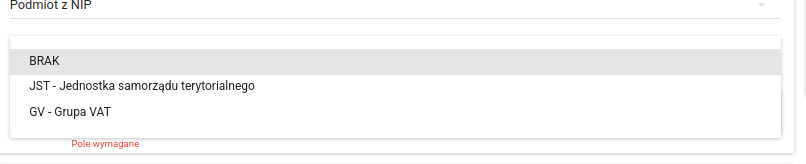
Specjalne oznaczenie typu podmiotu dotyczy wyłącznie kontrahentów z polskim NIP. W związku z KSeF takie oznaczenia mogą być stosowane wobec nabywcy lub odbiorcy i jest to pole obligatoryjne do uzupełnienia. Oznaczenia dokonuje się w sekcji podstawowych danych kontrahenta.
Wyróżniamy 3 typy takich specjalnych oznaczeń, które dotyczą kontrahentów polskich.
a) Brak
Wersja standardowa, najczęściej występująca, po prostu specjalnego oznaczenia nie ma, transakcję przeprowadzamy w "normalnych warunkach".
b) JST
Dla transakcji z jednostką samorządu terytorialnego. Oznaczenie będzie występowało, gdy przeprowadzamy transakcję przykładowo z gminą, powiatem, szkołą podlegającą pod gminę itp. W takim również przypadku musimy uzupełnić również dodatkową sekcję danych odbiorcy w konfiguracji kontrahenta.
c) GV - Grupy VAT
Stosowane oznaczenie dla transakcji ze specyficznymi tworami podatkowymi jak przykładowo grupy spółek należących do jakiejś instytucji finansowej (najczęściej).
Przy tym wariancie Nabywcą jest Grupa VAT (uzupełnia się jej dane), a odbiorcą jest konkretna spółka należąca do tej grupy. Takie dane przed wystawieniem faktury należy jednak doprecyzować w konfiguracji szczegółowej kontrahenta w ustawieniach kontrahenta.
II. Gdzie dodajemy kontrahentów?
Kontrahentów można wprowadzić w trzech różnych miejsach:
1) W module Kontrahentów
czyli w standardowym module, wybierając Kontrahenci, a następnie Dodaj kontrahenta.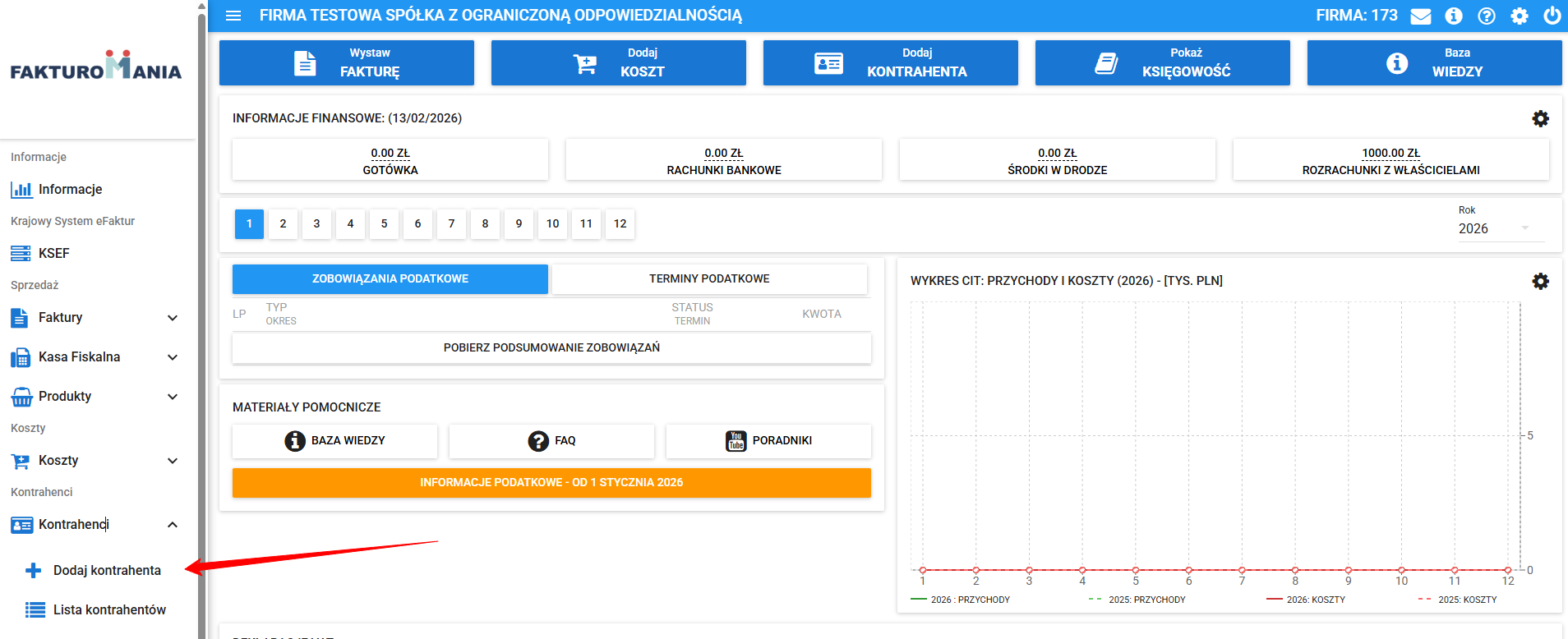
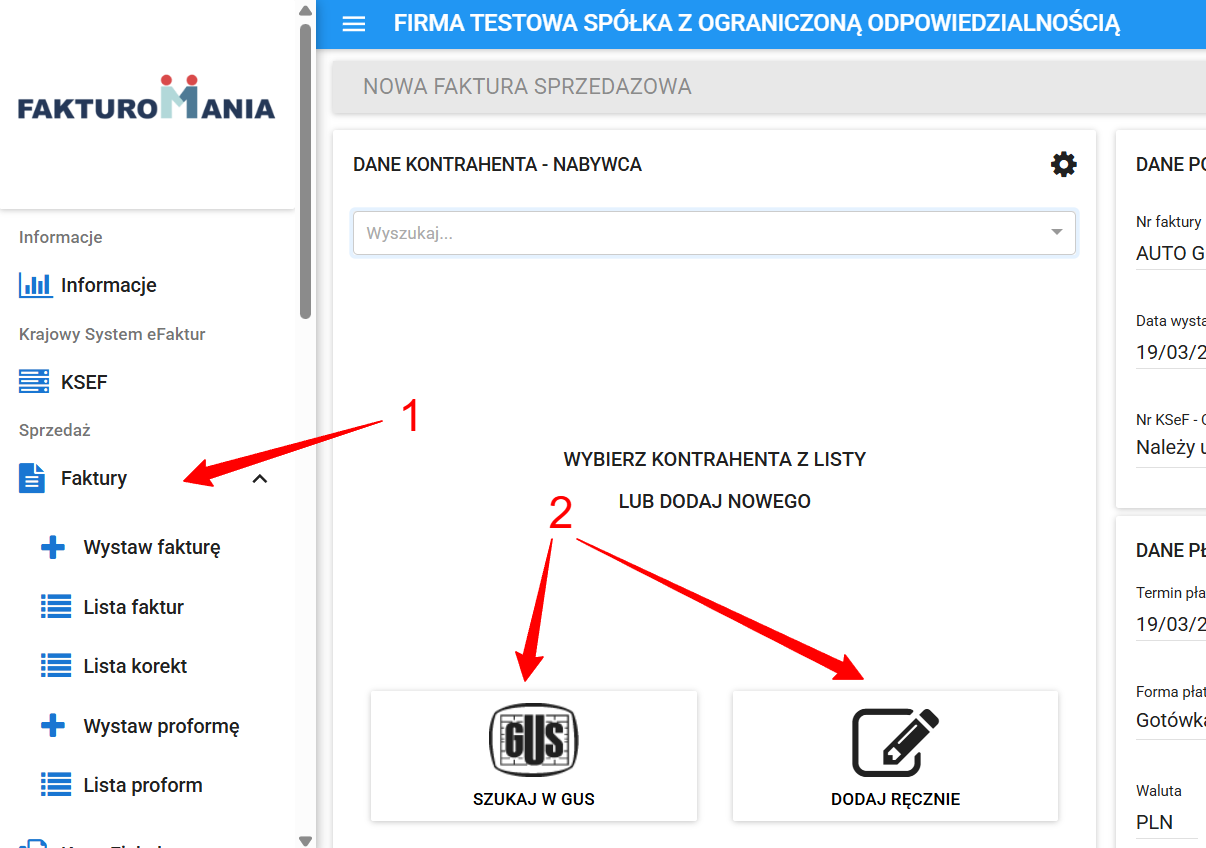
2) W module sprzedaży
wybierając Wystaw Fakturę, a następnie uzupełniając sekcję Dane kontrahenta - Nabywca.
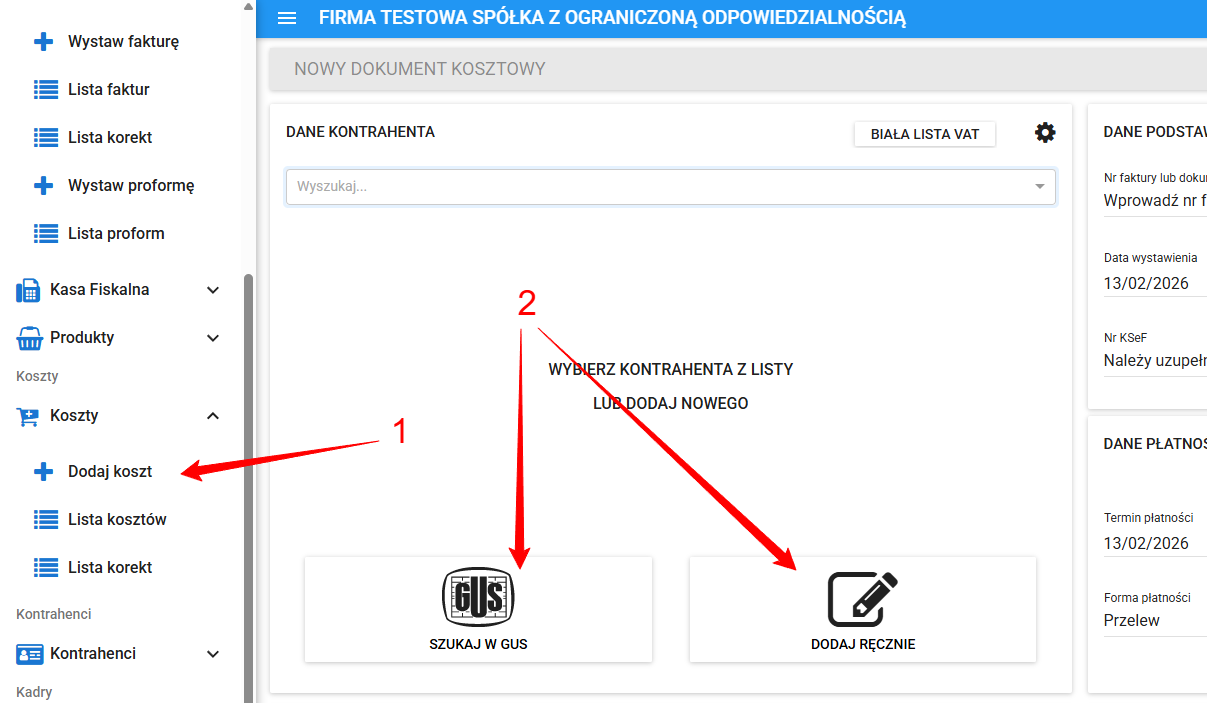
3) W module kosztów
wybierając Dodaj koszt, a następnie uzupełniając sekcję Dane kontrahenta.
III. Sekcja kontrahentów - sposób uzupełnienia
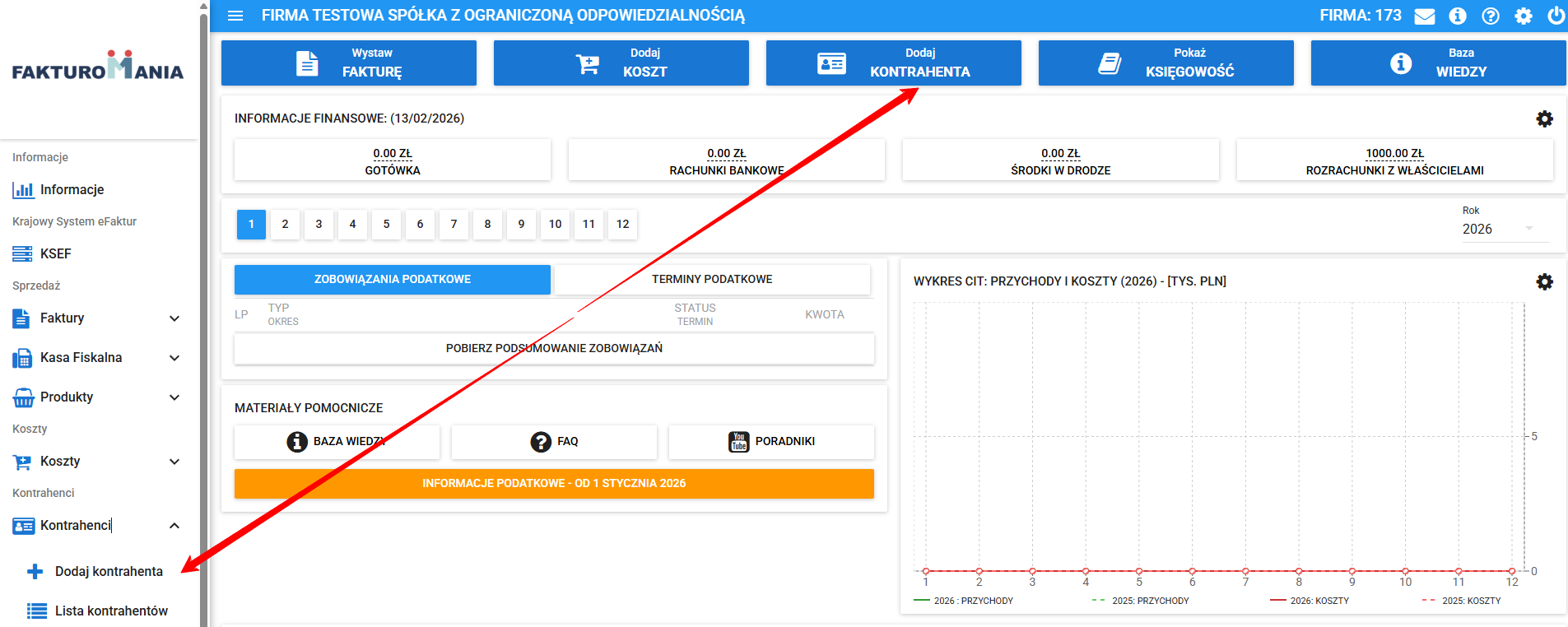
Kontrahenta w systemie najprościej można dodać wybierając Dodaj kontrahenta w lewym menu w sekcji Kontrahenci lub po prawej stronie wybierając odpowiedni kafelek.
Dalej ukaże się widok panelu kontrahentów, który będzie podzielony na poszczególne sekcje.
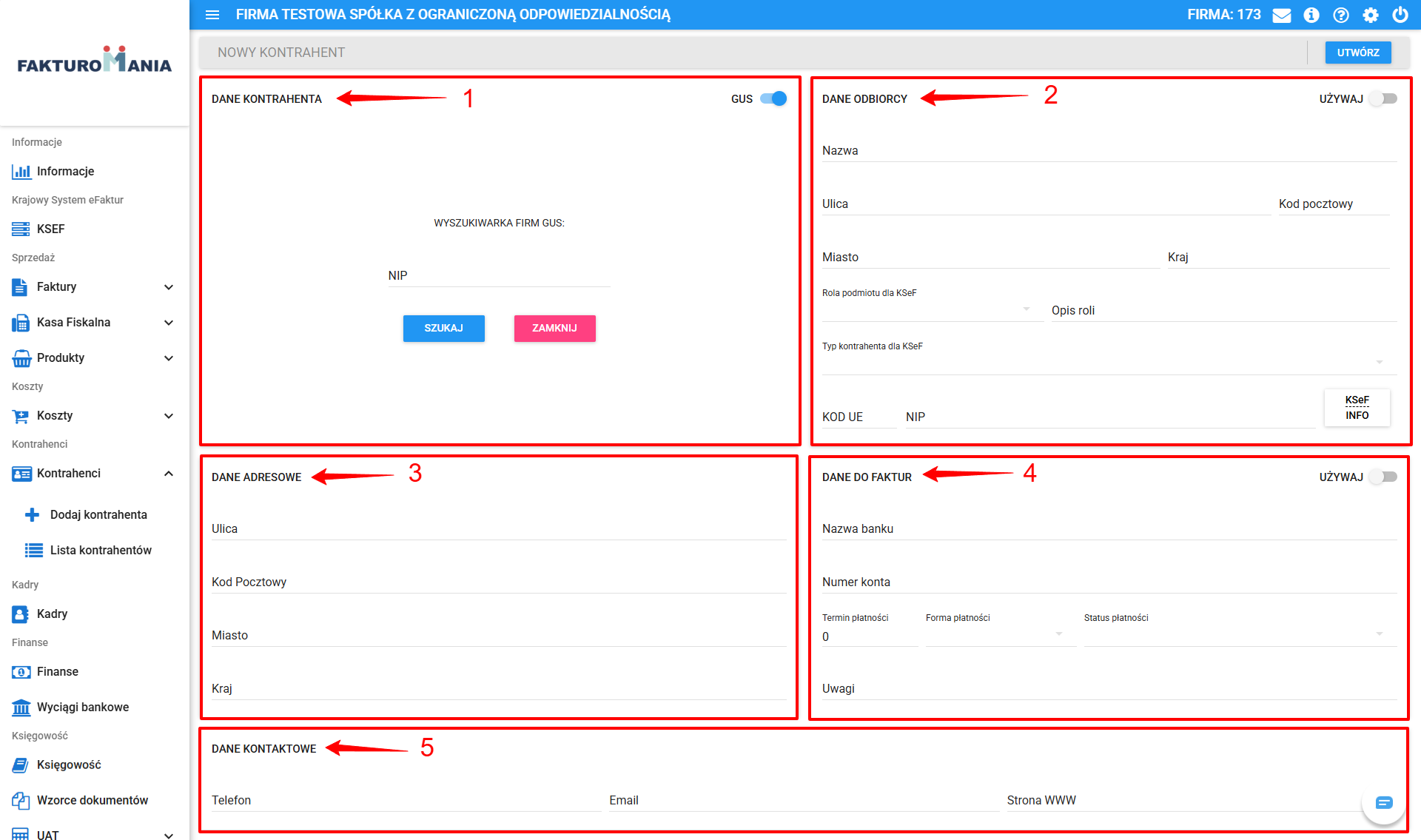
W kreatorze kontrahenta wyróżniamy kilka sekcji i tak też tutaj możemy wyróżnić pierwszą sekcję obowiązkową oznaczoną 1) oraz sekcje nieobowiązkowe od 2) do 5).
Sekcja obligatoryjna
1) Dane kontrahena
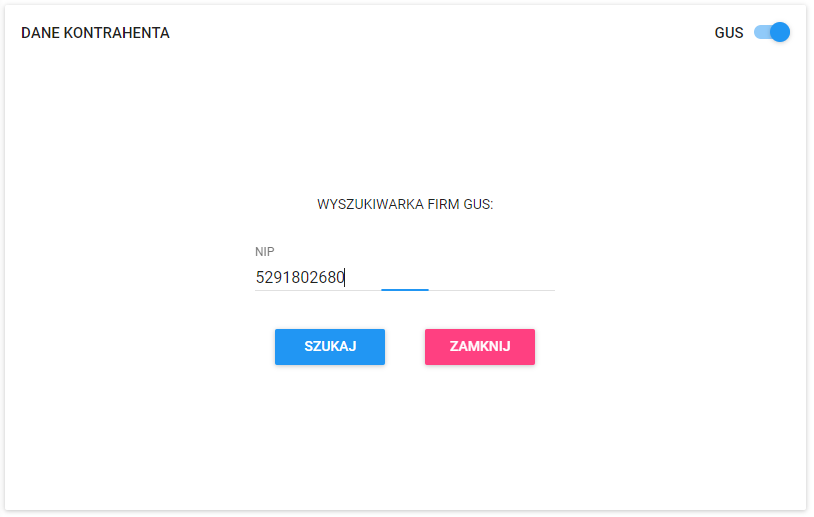
W niniejszym miejscu będą znajdowały się dane dotyczące wprowadzanego podmiotu. Dane możemy uzupełnić wprowadzając numer NIP w polu wyszukiwania lub uzupełnić manualnie.
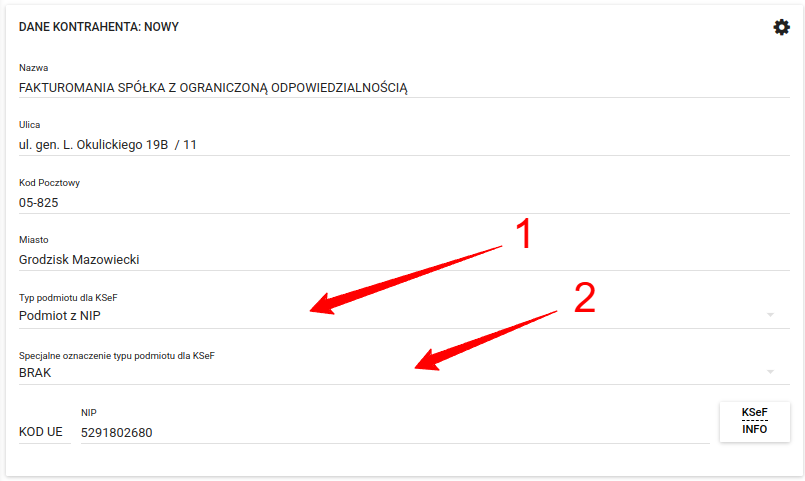
Po zaciągnięciu danych pojawią się uzupełnione rubryki.
a) W przypadku, gdy dane wprowadzamy z modułu kontrahentów wybieramy Utwórz.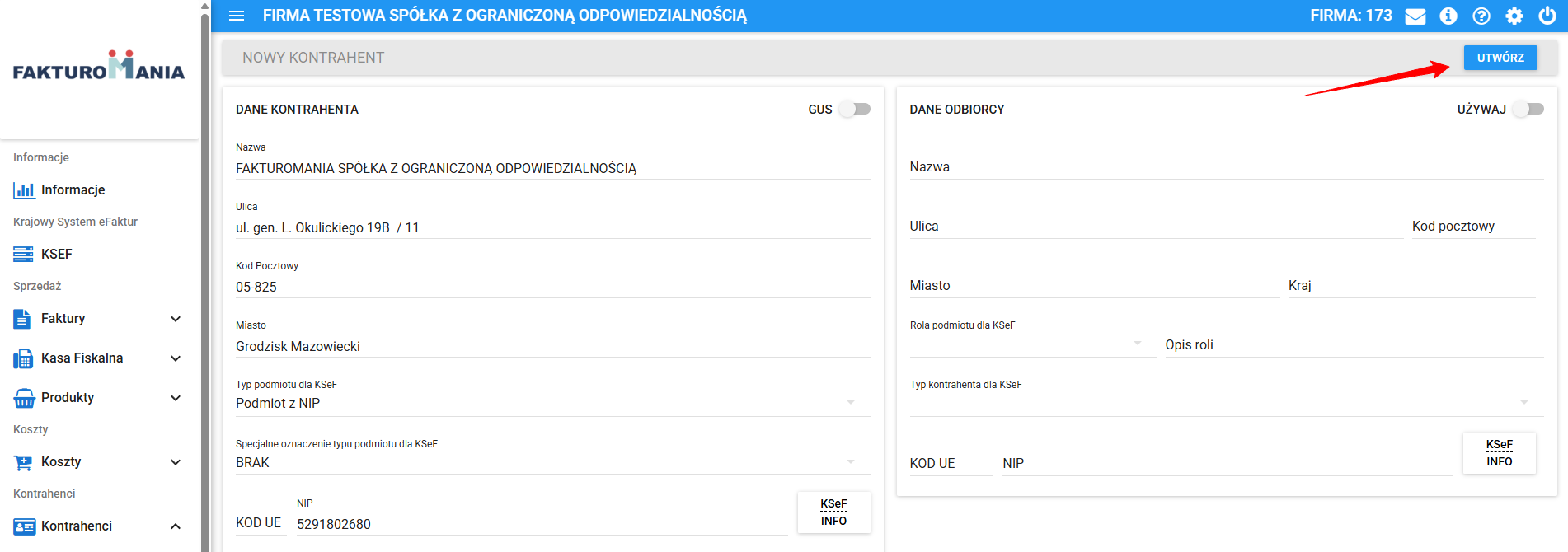
b) W przypadku, gdy dane wprowadzamy na etapie wystawiania dokumentu sprzedażowego lub wprowadzania dokumentu kosztowego, wybieramy zapisz po kliknięciu mechanizmu koła zębatego.
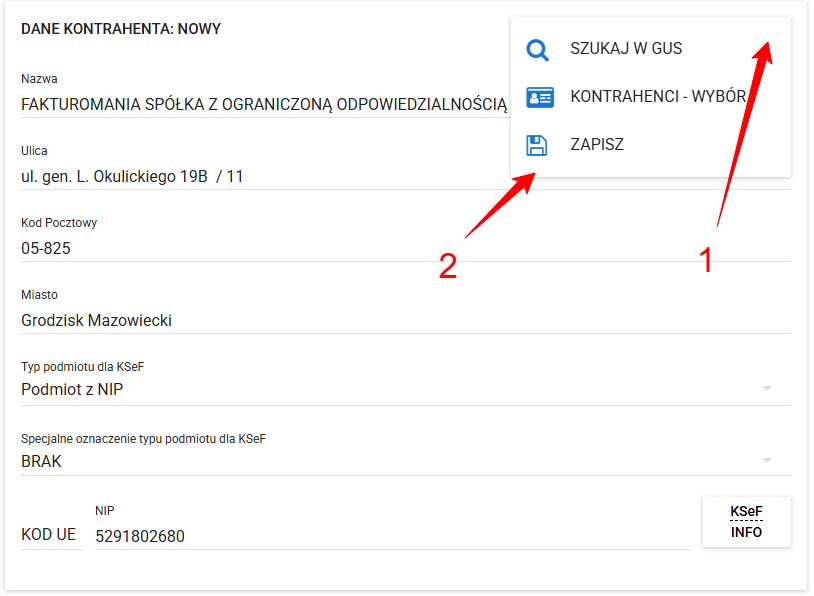
Sekcje opcjonalne
2) Dane odbiorcy
Sekcja wykorzystywana najczęściej przy transakcjach z jednostkami samorządu terytorialnego lub grupami VAT. Dane odbiorcy można przypisać do już istniejącego kontrahenta lub do nowo utworzonego.
W przypadku konieczności jej użycia należy wybrać funkcję Użyj z poziomu podglądu lub tworzenia danego kontrahenta.
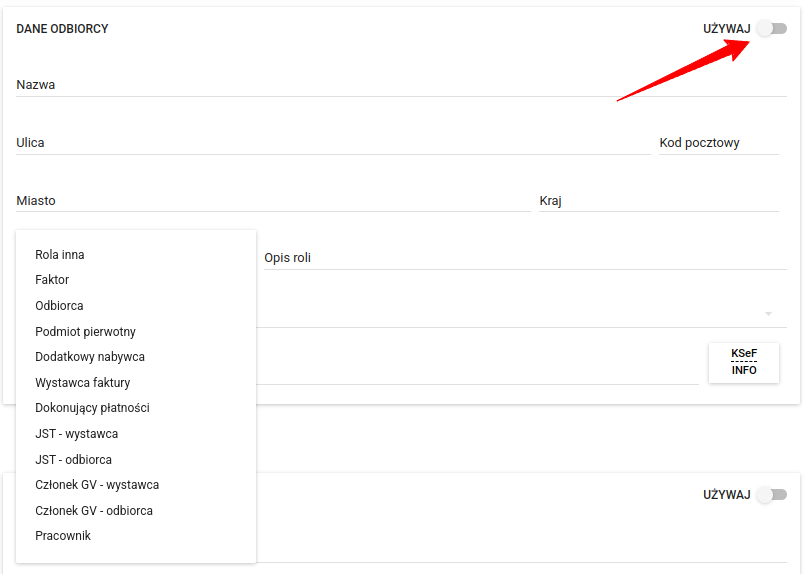
Przykład
Nabywcą jest jeden podmiot - tutaj musimy mieć konkretne dane kontrahenta, najczęściej JST lub Grupa VAT.
a) JST
Najczęściej taka sytuacja będzie występowała w przypadku jednostek samorządu terytorialnego. Jako przykład można wskazać Miasto Stołeczne Warszawy, które ma bardzo wiele podległych jednostek jak Miejski Ogród Zoologiczny. Wystawiając fakturę dla Miasta należałoby jako kontrahenta wskazać Miasto Stołeczne Warszawa, natomiast jako odbiorcę właśnie Zoo. Tutaj zawsze należy otrzymać również potwierdzenie od nabywcy, w jaki sposób oznaczyć rolę odbiorcy, przykładowo czy będzie to JST - odbiorca czy po prostu odbiorca.
b) Grupa VAT
Jeżeli transakcję nawiązujemy z Grupą VAT, to w tym przypadku nabywcą, czyli kontrahentem będzie Grupa VAT, natomiast odbiorcą dana spółka należąca do danej grupy.
Dlaczego tak jest?
Ministerstwo chce więcej danych, tutaj ponieważ faktura nie zawsze jest relacją prostą tj.sprzedawca - nabywca, to w KSeF wymyślono również role.
W praktyce gospodarczej występuje otwarty katalog relacji biznesowych jak przykładowo:
a) faktoring,
b) grupy VAT,
c) JST,
d) płatnicy inni niż nabywca,
e) pośrednicy,
f) pracownicy,
g) podmioty pierwotne i wtórne.
Ministerstwo Finansów chce jednak wiedzieć:
a) kto jest stroną podatkową transakcji,
b) kto faktycznie płaci,
c) kto wystawia dokument,
d) kto tylko technicznie uczestniczy w obrocie.
Z tego względu przygotowało katalog, który w pewnych przypadkach będzie konieczny do oznaczenia, szczęśliwie jednak najczęściej nie będziemy z niego korzystali. Takie dodatkowe oznaczenia najczęściej będą miały miejsce w przypadku transakcji właśnie z jednostkami samorządu terytorialnego.
Jak wystawić lub wprowadzić fakturę dla JST albo Grupy VAT?
3) Dane adresowe
Pozycja opcjonalna wprowadzona na przyszłość, aktualnie nie jest wykorzystywana.
4) Dane do faktur
W tej sekcji możemy uzupełnić dane, które będą używane przy wystawianiu faktury dla konkretnego kontrahenta, niniejsze dane będą stanowiły szczególne priorytetowe ustawienia względem standardowej konfiguracji z sekcji Ustawienia > Dane Firmy > Ustawienia dokumentów sprzedażowych.
W takim wypadku, po wyborze kontrahenta z listy dane automatycznie zostaną podsunięte, jest to opcja najczęściej wykorzytywana jeżeli nasze przedsiębiorstwo ma kilka dedykowanych rachunków bankowych dla danego typu operacji/transakcji lub dla danego kontrahenta.
5) Dane kontaktowe
Dane kontaktowe kontrahenta jak telefon, rmail lub strona www.
IV. Jak dodać kontrahenta bez NIP?
Wprowadzenie kontrahenta bez NIP wymaga specjalnego oznaczenia. Niniejszy obowiązek wynika z wymogów dokumentacyjnych struktur logicznych (np. JPK_V7) oraz KSeF, tutaj wytyczne Ministerstwa wskazują, że w przypadku wystawienia Faktury VAT dla konsumenta należy wprowadzić oznaczenie:
1) Typ podmiotu dla KSeF jako Brak NIP - Podmiot krajowy / osoba fizyczna
2) W polu NIP słowo BRAK.
Tożsamą regułę stosuje się zarówno dla dokumentów sprzedażowych jak też kosztowych.
Przykład
W miejscu nazwy należy wpisać imię i nazwisko jak Jan Kowalski, następnie uzupełnić dane adresowe jak
ulicę, kod pocztowy oraz nazwę miasta.
Na koniec musimy wybrać Typ podmiotu dla KSeF jako Brak NIP - Podmiot krajowy / osoba fizyczna, oraz w polu NIP wprowadzić słowo BRAK.
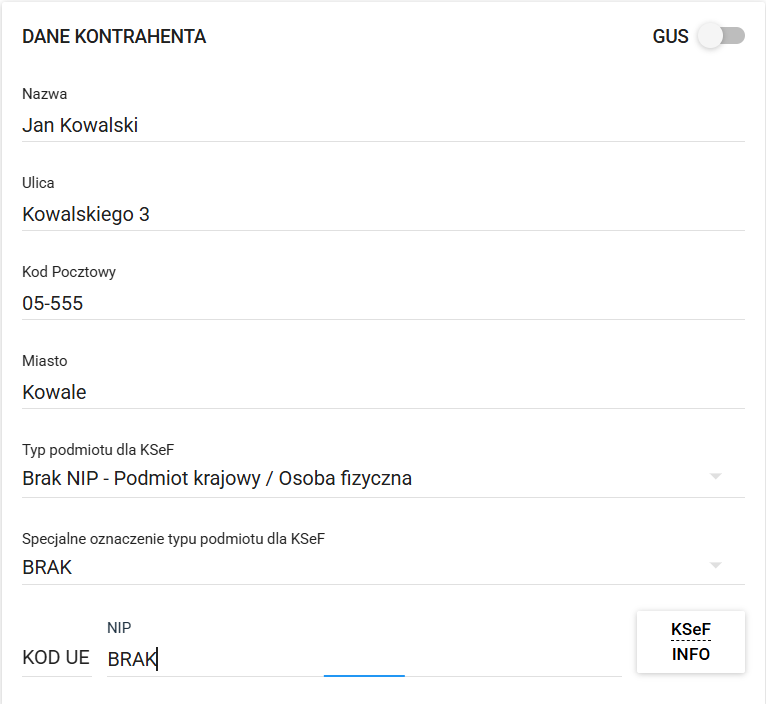
W oznaczeniu Specjalne oznaczenie typu podmiotu dla KSeF pozostawiamy BRAK.
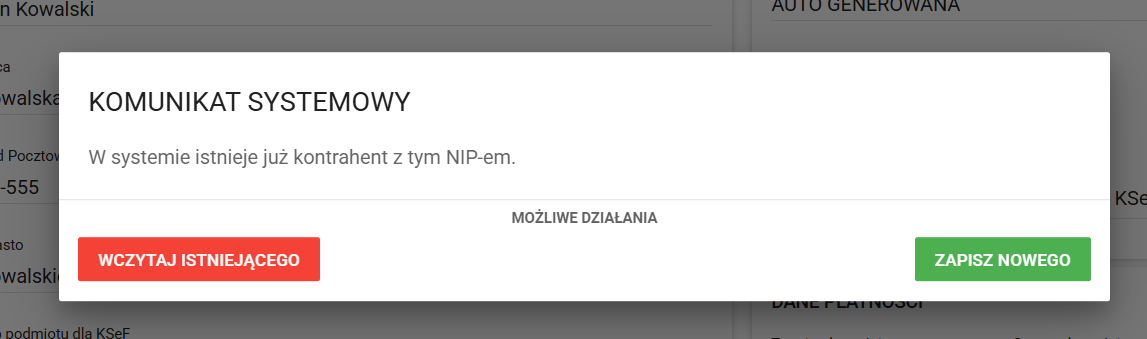
Jeżeli nie jest to pierwszy kontrahent będący osobą fizyczną lub bez NIP, pojawi się komunikat systemowy informujący, że istnieje już kontrahent o takim NIP, tutaj wyjąkowo w takim wypadku należy wybrać "Zapisz nowego".