
Krajowy System e-Faktur (KSeF) to nowe narzędzie stworzone przez Ministerstwo Finansów umożliwiające wystawianie, przesyłanie i udostępnianie faktur ustrukturyzowanych w ramach krajowego systemu eFaktur. System ten ma stanowić odpowiedź na rosnące potrzeby cyfryzacji w obrocie gospodarczym i stanie się wkrótce jedynym z dopuszczalnych form dokumentowania transakcji na potrzeby rozliczenia przed Urzędem Skarbowym. W obrocie gospodarczym niezależnie od systemu kontrahenci zawsze będą mogli przekazywać dokumentację inną drogą, niemniej dla ustalenia terminów obowiązków podatkowych konieczne będzie wprowadzenie takich dokumentów do KSeF.
Ministerstwo Finansów wraz z 1 lutego 2026r. opublikowało panel logowania do Aplikacji Podatnika Krajowego Systemu eFaktur, dlatego w niniejszym zaktualizowanym wpisie skupiliśmy się właśnie na tej finalnej - właściwej wersji systemu KSeF.
Niniejszy artykuł przedstawia proces wystawienia faktury zaliczkowej w KSeF związanej z przedpłatą środków na zamówiony towar, instrukcja omawia proces wystawienia faktury zaliczkowej krok po kroku.
Proces wystawienia zwykłej faktury sprzedaży został został przedstawiony w materiale Jak wystawić fakturę w KSeF krok po kroku?
Proces wystawienia faktury zaliczkowej został przedstawiony w materiale Jak wystawić fakturę zaliczkową w KSeF krok po kroku?
SPIS TREŚCI
Jak wystawić fakturę rozliczeniową w KSeF krok po kroku?
Etap 1) Uzupełnienie ogólnych danych faktury
4. Pozycje faktury rozliczeniowej i podsumowanie stawki podatku
5. Dodatkowe informacje (opcjonalne)
7. Płatności i rachunki bankowe (opcjonalne)
8. Warunki transakcji (opcjonalne)
9. Pozostałe informacje na fakturze (opcjonalne)
Etap 2) Uzupełnienie danych Sprzedawcy
1. Dane identyfikacyjne oraz adresowe
Etap 3) Uzupełnienie danych Nabywcy
1. Dane identyfikacyjne oraz adresowe
Etap 4) Uzupełnienie danych innego podmiotu, podgląd techniczny faktury lub jej właściwe wystawienie
1* Wprowadzenie danych podmiotu innego niż sprzedawca lub główny nabywca przy JST lub Grupie VAT
Etap 5) Podgląd wystawionej faktury rozliczeniowej wraz z jej nadanym numerem identyfikacyjnym KSeF
Jak wystawić fakturę rozliczeniową w KSeF krok po kroku?
W niniejszej instrukcji koncentrujemy się na procedurze wystawienia faktury rozliczeniowej w KSeF od A do Z. Faktura rozliczeniowa znana jest powszechnie również jako faktura końcowa.
Jeżeli przeszliśmy dwa pierwsze etapy, czyli w przypadku spółki złożyliśmy ZAW-FA, po czym następnie po jego rejestracji w Urzędzie Skarbowym zalogowaliśmy się do systemu i go skonfigurowaliśmy, to po zalogowaniu w systemie KSeF, w celu wystawienia faktury rozliczeniowej (czy też końcowej), należy rozwinąć listę "Faktury" po czym wybrać "Wystaw fakturę VAT" w lewym menu systemu.
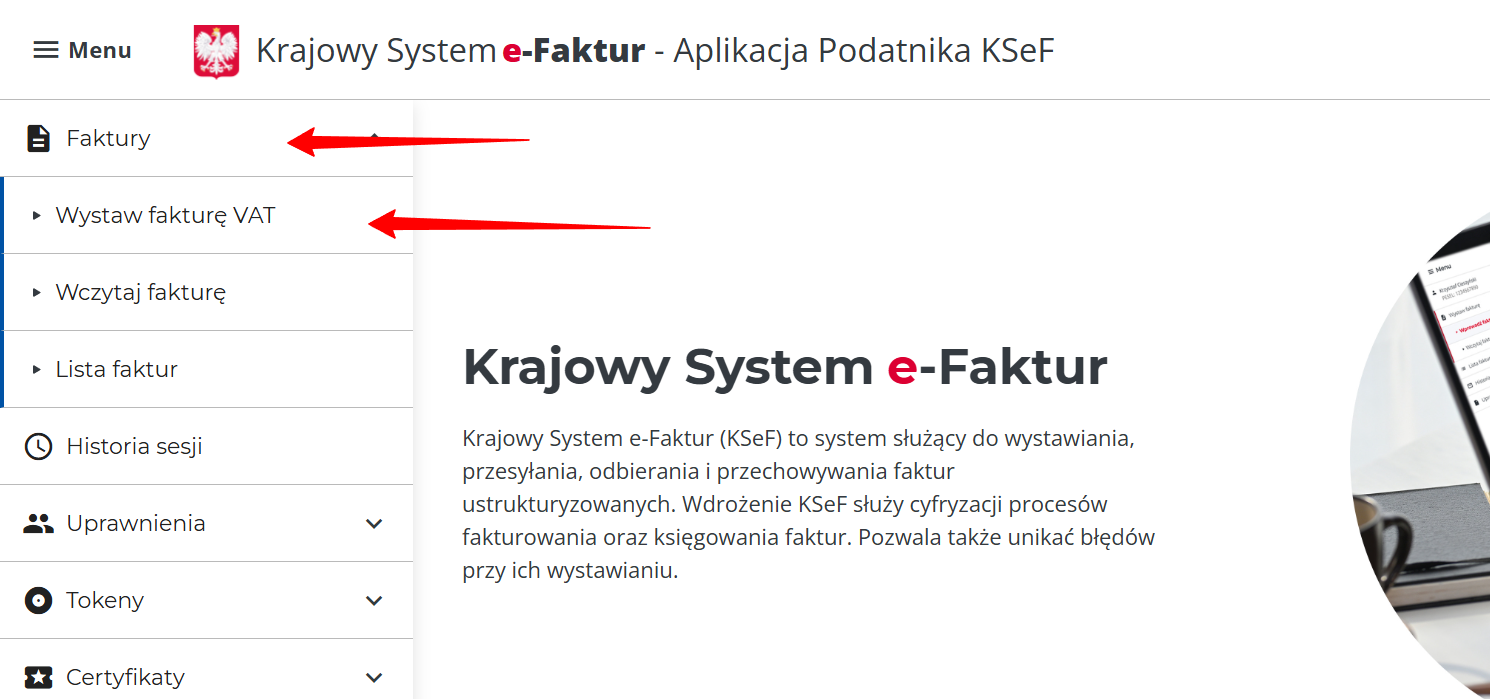
Dalej ukaże się kreator dokumentu składający się z 4 etapów*.
1) Dane faktury,
2) Dane sprzedawcy,
3) Dane nabywcy,
4) Podmiot inny lub wprowadzenie faktury.
*Dodatkowym etapem będzie podgląd wystawionej faktury wraz z jej nadanym numerem identyfikacyjnym KSeF.
Etap 1) Uzupełnienie ogólnych danych faktury
Faktura ustrukturyzowana to elektroniczny dokument księgowy sporządzany w formacie XML zgodnie z wymaganiami Krajowego Systemu e-Faktur (KSeF). Wystawianie takiej faktury wymaga uzupełnienia określonych pól, z których część jest obligatoryjna, a część fakultatywna.
Wygląd każdego etapu podzielony został przez Ministerstwo Finansów na kilka sekcji.
Pierwszy etap jest "najobszerniejszy" czy też może sprawiać największe trudności, w nim będziemy uzupełniać bowiem dane dotyczące transakcji i przedmiotu Faktury, dlatego na nim należy zachować największą uwagę.
1. Rodzaj faktury
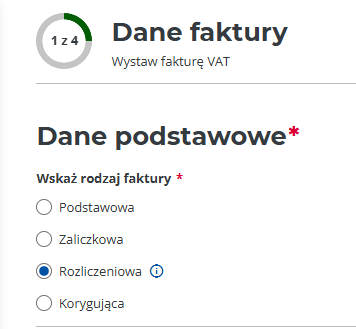
W kreatorze dokumentu wyróżnionych jest kilka rodzajów faktury:
a) podstawowa (zatem dla klasycznego przypadku),
b) zaliczkowa (jeżeli występuje zadatek, zaliczka lub innego rodzaju przedpłata),
c) rozliczeniowa (wystawiana do rozliczenia transakcji wcześniej zaliczkowanej i faktury zaliczkowej) oraz
d) korygująca, możliwa do wystawienia dla każdej z powyższych.
Zawsze w KSeF należy wybrać na samym początku z jaką fakturą mamy do czynienia, faktura rozliczeniowa będzie oznaczana przez wybranie "Rozliczeniowa".
Wszystkie te dokumenty są wystawiane jako faktury ustrukturyzowane, co oznacza, że mają standaryzowaną budowę.
2. Adnotacje (opcjonalne)
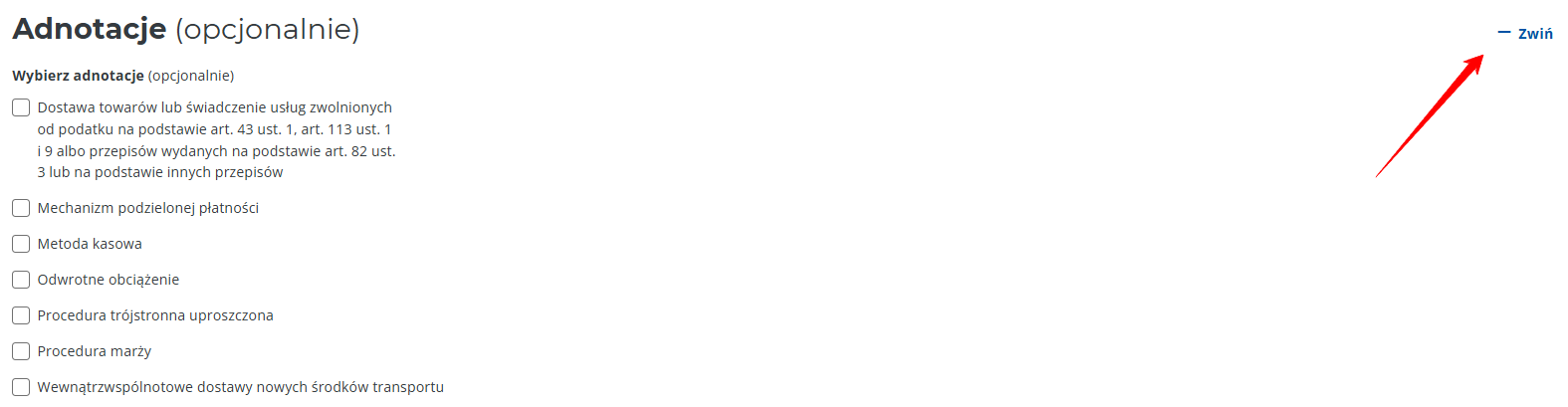
Adnotacje są polem opcjonalnym, które będzie używane jeżeli mają miejsce szczególne okoliczności jak:
a) dokument wystawiany przez podatnika zwolnionego z podatku VAT (przedmiotowo lub podmiotowo), w przypadku tej opcji niezbędne będzie również wskazanie podstawy zwolnienia przykładowo w przypadku zwolnienia podmiotowego "Sprzedawca zwolniony podmiotowo z podatku od towarów i usług na podstawie art.113 ust.1 albo ust.9 ustawy z dnia 11 marca 2004r. o podatku od towarów i usług (Dz.U. 2004 Nr 54 poz. 535)."
b) występuje transakcja podlegająca pod mechanizmu podzielonej płatności (split payment),
c) sprzedawca rozlicza się metodą VAT kasową lub
d) występuje procedura VAT marża.
W standardowym jednak przypadku opcję należy po prostu zwinąć.
3. Szczegóły faktury
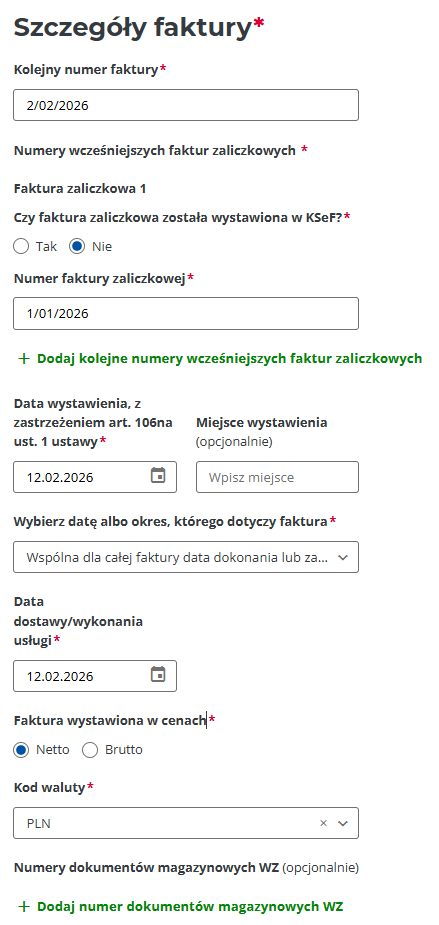
W szczegółach faktury odnajdziemy pola dotyczące:
a) Numeracji faktur - Kolejny numer faktury
W przypadku numeracji zawsze powinna zostać zachowana zasada chronologiczności dokumentu, w przypadku systemu KSeF numer zawsze należy uzupełnić manualnie, brak jest automatyzacji numeracji.
b) Numeracji wcześniejszych faktur zaliczkowych
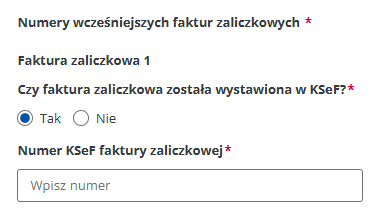
W przypadku faktur rozliczeniowych niezbędne jest wprowadzenie informacji o poprzedzających fakturach zaliczkowych. W kreatorze należy wprowadzić ich numer zwykły lub KSeF.
Jeżeli zatem fakturę zaliczkową wystawiono w KSeF, jak w naszym przykładzie, to należy wprowadzić konkretnie jej numer KSeF, jeżeli poza KSeF (przykładowo przed wejściem w życie przepisów) należy wprowadzić ich faktyczny numer.
c) Daty wystawienia faktury,
Czyli datą, z którą wystawiamy fakturę rozliczeniową, data ta nie może być wcześniejsza niż data wystawienia ostatniej faktury (chodzi o zachowanie chronologii numeracji, chyba że stosowana jest odrębna numeracja dla poszczególnych rodzajów faktur) oraz wcześniejsza niż aktualny dzień (KSeF odrzuci bowiem taki dokument wskazując na konieczność oznaczenia aktualnego dnia - rzeczywistego).
Zgodnie z art. 106i ust. 1 ustawy o VAT przedsiębiorca powinien wystawić fakturę najpóźniej do 15 dnia miesiąca następującego po miesiącu, w którym dokonano dostawy towaru lub wykonano usługę, z zastrzeżeniem ust. 2‒9 przepisu.
Przykład
Pan Tomasz przedsiębiorca złożył u Pana Jana 31 stycznia zamówienie na laptopa w wysokości 2460 zł brutto oraz dokonał za niego przedpłaty w kwocie 1350 zł tego samego dnia. Laptop ma zostać wydany Panu Tomaszowi w marcu 2026. Pan Jan wystawił fakturę zaliczkową Panu Tomaszowi w dniu zamówienia, co zrobił to 31 stycznia 2026r, czyli jeszcze przed upływem terminu ustawowego na wystawienie takiej faktury.
12 lutego okazało się jednak, że laptop już jest i został w związku z tym dostarczony Panu Tomaszowi. Z tego względu Pan Jan tego samego dnia wraz z pozostałą zapłatą 1110 zł wystawił fakturę rozliczeniową.
d) Wyboru daty albo okresu, którego dotyczy faktura (data sprzedaży)
Zatem chodzi o datę dostawy lub wykonania usługi lub w przypadku usług o charakterze ciągłym (np: najem) o okres tej usługi, który może być tożsamy z okresem wystawienia faktury.
W najczęściej występujących okolicznościach w oknie "Wybierz datę albo okres, którego dotyczy faktura" należy skorzystać z opcji:
- nr. 1 "Wspólna dla całej faktury data dokonania lub zakończenia dostawy towarów lub wykonania usługi", co oznacza, że wiemy dokładnie kiedy usługa została wykonana i ta data jest jedna, wspólna dla całej faktury (jak jednorazowa dostawa towaru, przeprowadzenie szkolenia w danym dniu czy wykonanie projektu zakończone protokołem odbioru),
albo z opcji
- nr. 4 "Data wystawienia jest taka sama jak data dokonania lub zakończenia dostawy towarów lub nie jest określona na moment wystawienia faktury", co oznacza, że na moment wystawienia faktury nie jesteśmy w stanie wskazać rzeczywistej daty wykonania albo przyjmujemy uproszczenie dopuszczalne przez przepisy (jak media, najem, abonamenty itp.).
Data dostawy towaru/wykonania usługi odpowiada dacie realizacji zamówienia lub usługi, w naszym przypadku, gdy laptop wydano 12 lutego będzie to niniejsza data.
e) Walutę dla standardowego przypadku należy pozostawić w PLN.
f) Numeru dokumentu magazynowego WZ (opcjonalne)
Czyli numeru dokumentu potwierdzającego wydanie towaru kontrahentowi przy pełnej gospodarce magazynowej (jest ona fakultatywna i można prowadzić uproszczoną gospodarkę magazynową).
4. Pozycje faktury rozliczeniowej i podsumowanie stawki podatku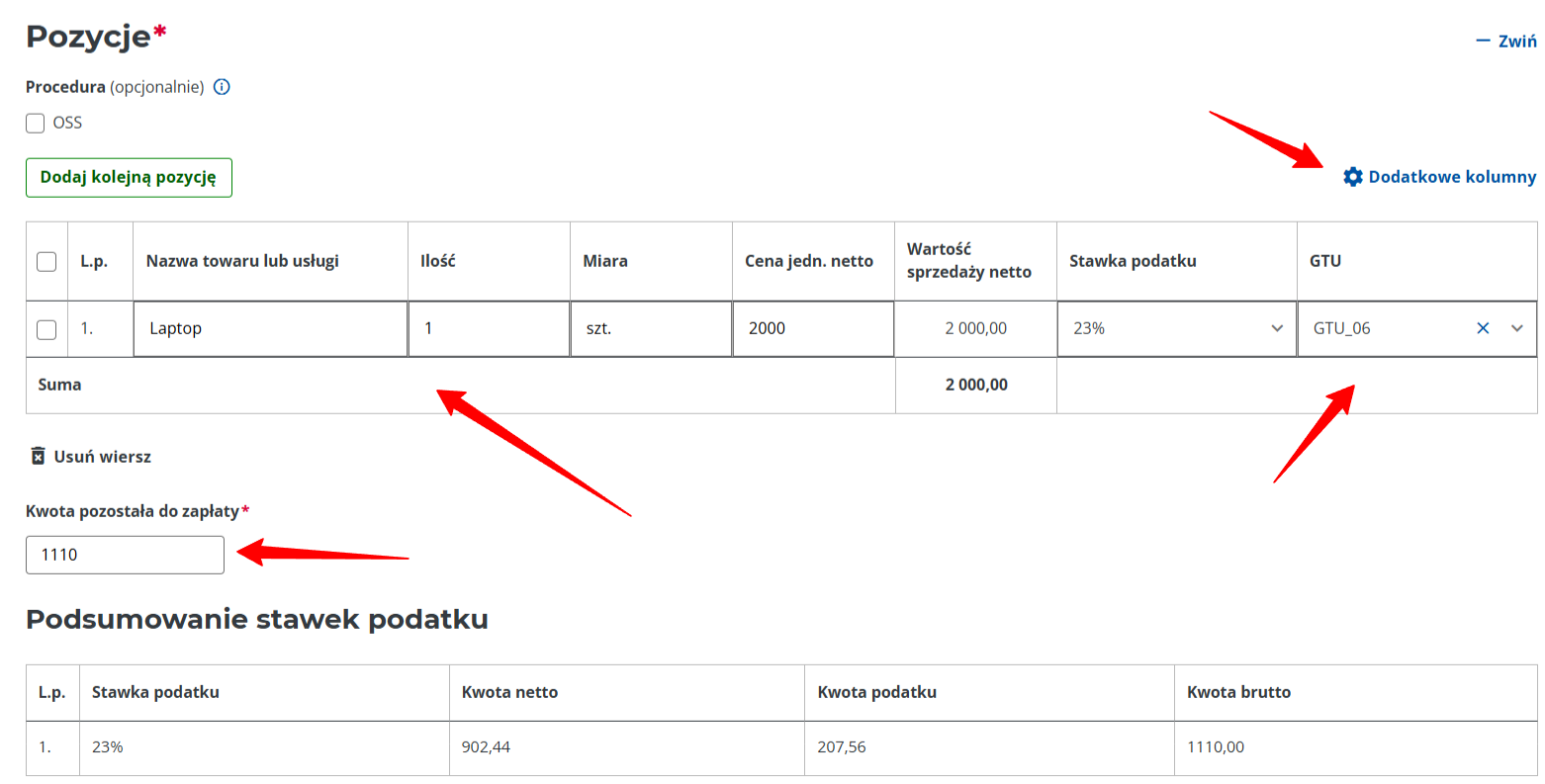
Następną sekcją do uzupełnienia są pozycje, jest to jedno z najważniejszych miejsc na etapie wystawiania faktury rozliczeniowej, tutaj będziemy wprowadzać zarówno informację o towarze jak też pozostałą do zapłaty albo zapłaconą kwotę. To od tej kwoty wyliczany jest VAT.
Tak też w przykładzie w podsumowaniu stawek podatku widzimy odniesienie względem kwoty 1110 zł, wynika to z okoliczności, że 1350 zł zostało już przedpłacone i dla tej kwoty została już wystawiona wcześniej faktura zaliczkowa.
W pozycji należy uzupełnić dane dotyczące sprzedawanego towaru lub świadczonej usługi.
Czasami może okazać się konieczne dodanie również nowej kolumny w postaci sekcji "GTU" lub informacji o MPP - "Towar lub usługa z zał. 15". Z uwagi na brak podpowiedzi MF w zakresie kodów GTU w aplikacji, poniżej znajduje się szczegółowa ich lista. W przypadku laptopa z naszego przykładu będzie to GTU_6.
Znaczniki GTU należy stosować dla ściśle zdefiniowanych typów operacji, o których mowa w ustawie od towarów i usług tj:
- GTU_01- Dostawa napojów alkoholowych - alkoholu etylowego, piwa, wina, napojów fermentowanych i wyrobów pośrednich, w rozumieniu przepisów o podatku akcyzowym.
- GTU_02- Dostawa towarów, o których mowa w art. 103 ust. 5aa ustawy.
- GTU_03- Dostawa oleju opałowego w rozumieniu przepisów o podatku akcyzowym oraz olejów smarowych, pozostałych olejów o kodach CN od 2710 19 71 do 2710 19 99, z wyłączeniem wyrobów o kodzie CN 2710 19 85 (oleje białe, parafina ciekła) oraz smarów plastycznych zaliczanych do kodu CN 2710 19 99, olejów smarowych o kodzie CN 2710 20 90, preparatów smarowych objętych pozycją CN 3403, z wyłączeniem smarów plastycznych objętych tą pozycją.
- GTU_04- Dostawa wyrobów tytoniowych, suszu tytoniowego, płynu do papierosów elektronicznych i wyrobów nowatorskich, w rozumieniu przepisów o podatku akcyzowym.
- GTU_05- Dostawa odpadów - wyłącznie określonych w poz. 79-91 załącznika nr 15 do ustawy.
- GTU_06- Dostawa urządzeń elektronicznych oraz części i materiałów do nich, wyłącznie określonych w poz. 7-9, 59-63, 65, 66, 69 i 94-96 załącznika nr 15 do ustawy.
- GTU_07- Dostawa pojazdów oraz części samochodowych o kodach wyłącznie CN 8701 - 8708 oraz CN 8708 10.
- GTU_08- Dostawa metali szlachetnych oraz nieszlachetnych - wyłącznie określonych w poz. 1-3 załącznika nr 12 do ustawy oraz w poz. 12-25, 33-40, 45, 46, 56 i 78 załącznika nr 15 do ustawy.
- GTU_09- Dostawa leków oraz wyrobów medycznych - produktów leczniczych, środków spożywczych specjalnego przeznaczenia żywieniowego oraz wyrobów medycznych, objętych obowiązkiem zgłoszenia, o którym mowa w art. 37av ust. 1 ustawy z dnia 6 września 2001 r. - Prawo farmaceutyczne (Dz. U. z 2019 r. poz. 499, z późn. zm.).
- GTU_10- Dostawa budynków, budowli i gruntów.
- GTU_11- Świadczenie usług w zakresie przenoszenia uprawnień do emisji gazów cieplarnianych, o których mowa w ustawie z dnia 12 czerwca 2015 r. o systemie handlu uprawnieniami do emisji gazów cieplarnianych (Dz. U. z 2018 r. poz. 1201 i 2538 oraz z 2019 r. poz. 730, 1501 i 1532).
- GTU_12- Świadczenie usług o charakterze niematerialnym - wyłącznie: doradczych, księgowych, prawnych, zarządczych, szkoleniowych, marketingowych, firm centralnych (head offices), reklamowych, badania rynku i opinii publicznej, w zakresie badań naukowych i prac rozwojowych.
- GTU_13- Świadczenie usług transportowych i gospodarki magazynowej - Sekcja H PKWiU 2015 symbol ex 49.4, ex 52.1.
5. Dodatkowe informacje (opcjonalne)
Dodatkowe informacje są opcjonalne, które będą używane jeżeli mają miejsce transakcje na rzecz osób powiązanych, osób prywatnych przez wystawienie faktury do paragonu, czyli operacji zaewidencjonowanej na kasie fiskalnej lub są związane ze zwrotem akcyzy. Najczęściej opcję po prostu zwijamy.

W standardowym jednak przypadku opcję należy po prostu zwinąć.
6. Rozliczenie (opcjonalne)
Pozstawiamy zwinięte.
7. Płatności i rachunki bankowe (opcjonalne)
a) Płatność
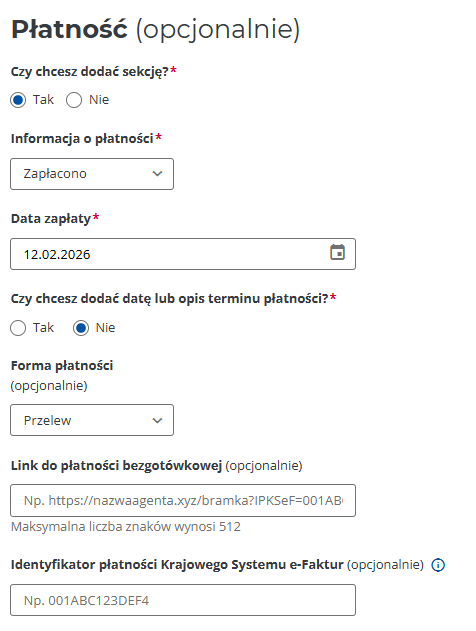
Płatności są pozycją opcjonalną z uwagi na brak ustawowego wymogu zawarcia takiej informacji na fakturze, nie jest to zatem element obligatoryjny zgodnie z ustawą o VAT. Trudno jednak sobie wyobrazić fakturę bez informacji o płatności (poza po prostu samym technicznym przekazywaniem informacji o sprzedaży do KSeF, gdy faktury faktyczne wydajemy kontrahentowi poza tym systemem) z tego względu co do zasady będzie ona uzupełniona (chociaż sposób uzupełniania tych informacji w KSeF jest dramatyczny).
Jeżeli chcemy dodać informację dotyczącą płatności, jej formy lub daty albo terminu, należy wybrać w poszczególnych pozycjach "Tak" albo "Nie" i następnie uzupełnić pola. Dla faktury do zapłaty przelewem z terminem płatności 31 grudnia 2025r. należy uzupełnić pozycje w sposób następujący.
b) Numer rachunku bankowego (opcjonalne)
Pozycja dotycząca numeru rachunku bankowego jest opcjonalna, będzie jednak używana zawsze jeżeli płatność ma zostać wykonana przelewem.
Jeżeli chcemy dodać informacje dotyczące rachunku bankowego jak numer rachunku lub nazwa banku, należy wybrać w poszczególnych pozycjach uzupełnić pola.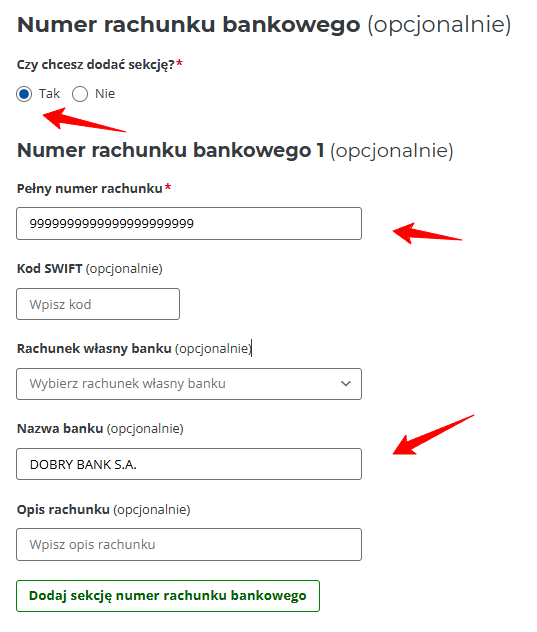
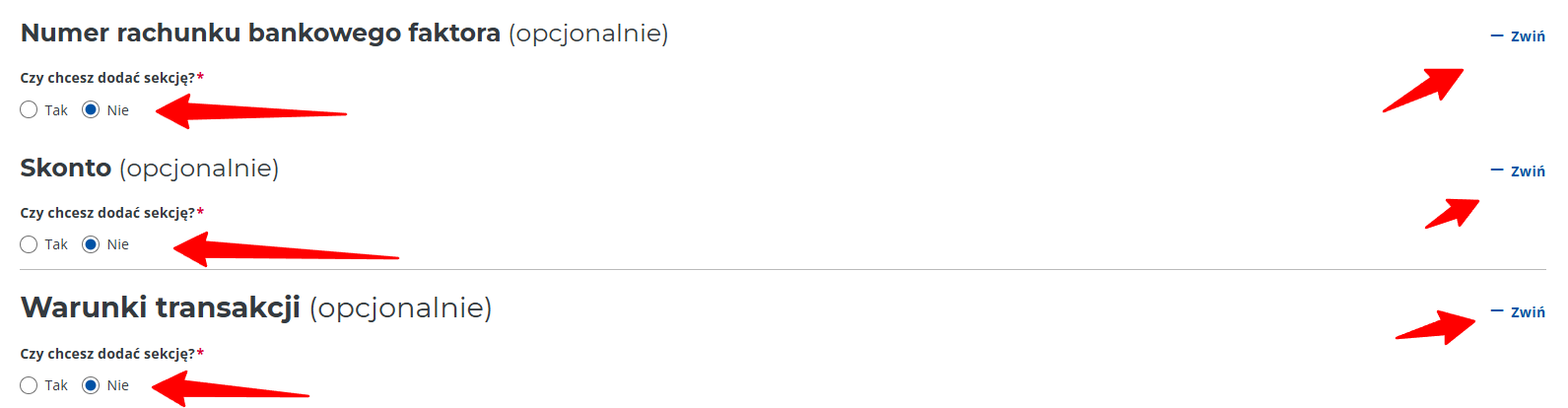
8. Nume rachunku bankowego faktora, Skonto, Warunki transakcji (opcjonalne)
Pozostałe pola w standardowym przypadku nie będą występowały więc można wybrać na "Nie" po czym przejść do kolejnego etapu - wprowadzenia danych "Sprzedawcy".
9. Pozostałe informacje na fakturze (opcjonalne)
Pozostałe pola w standardowym przypadku nie będą występowały więc można wybrać na "Nie" po czym przejść do kolejnego etapu - wprowadzenia danych "Sprzedawcy" wybierając przycisk "Dalej".

Etap 2) Uzupełnienie danych Sprzedawcy
Etap wprowadzania danych Sprzedawcy został podzielony na 2 sekcje.
1. Dane identyfikacyjne oraz adresowe
W niniejszej sekcji wypełniamy dane naszego podmiotu, dane można zaciągnąć automatycznie wybierając funkcję "Pobierz dane" po wpisaniu naszego NIP. W KSeF numer NIP naszego podmiotu zawsze należy wprowadzić manualnie i nie będzie on automatycznie uzupełniony, jeżeli to my wystawiamy fakturę nie może być w tym polu również NIP innego podatnika, pojawi się bowiem w takim wypadku komunikat "Wprowadzony NIP nieadekwatny do wybranej roli".
Co do zasady również pola numer EORI lub Prefiks VAT będziemy pozostawiali nieuzupełnione, służą one bowiem głównie do transakcji celnych.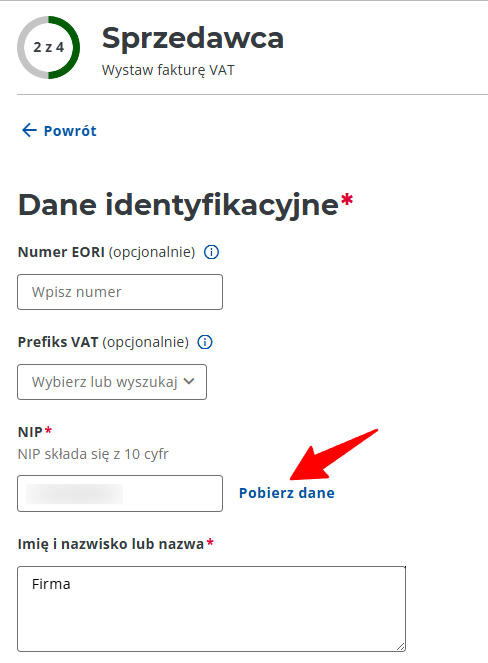
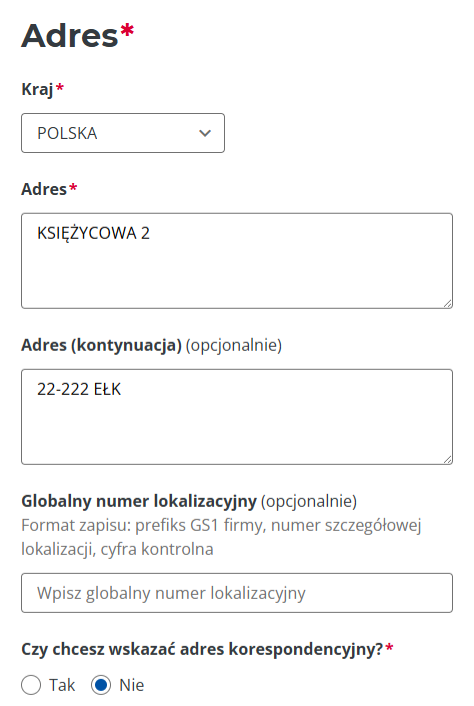
Pobierając dane powinny również uzupełnić się automatycznie dane adresowe, globalny numer lokalizacyjny pozostawiamy oczywiście pusty.
2. Dane kontaktowe
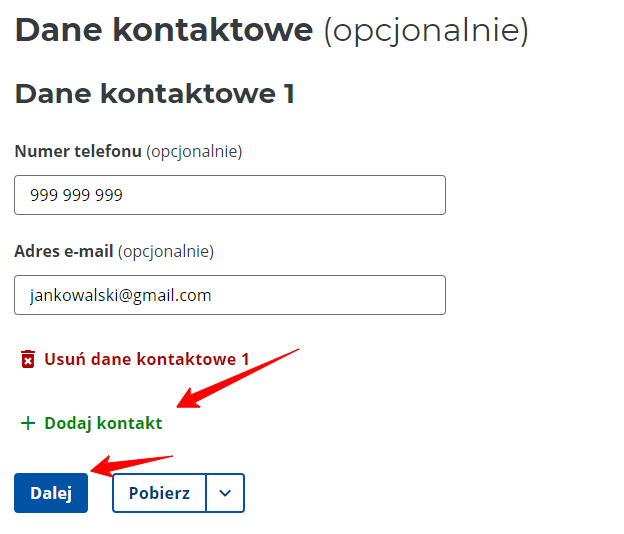
Jeżeli chcemy wprowadzić dodatkowe dane jak telefon kontaktowy lub email, to należy wybrać "Dodaj kontakt".
3. Status (opcjonalne)
Status również najczęściej pozostawiamy pusty, dotyczy on wyjątkowych przypadków jak likwidacja, upadłość czy przedsiębiorstwo w spadku.

Po uzupełnieniu danych można przejść do następnego etapu, którym jest wprowadzenie danych Nabywcy.
Etap 3) Uzupełnienie danych Nabywcy
Etap wprowadzania danych Nabywcy został podzielony na 3 sekcje.
1. Dane identyfikacyjne oraz adresowe,
2. Dane kontaktowe (opcjonalne) - zazwyczaj pozostające jako nieużywane.
3. Status nabywcy.
1. Dane identyfikacyjne oraz adresowe
Kontrahentów można podzielić co do zasady na trzy typy:
a) przedsiębiorców,
b) jednostki z sektora publicznego oraz
c) osoby fizyczne (konsumentów)*
*Zgodnie z informacjami publikowanymi przez Ministerstwo Finansów, w przypadku obrotu z osobami fizycznymi, który jest ewidencjonowany za pomocą faktur (czyli zwolnienie z prowadzenia kasy fiskalnej) narzędzia KSeF można nie wykorzystywać. To do podatnika należy decyzja w przedmiocie wykorzystywania rodzaju narzędzia dla takowej ewidencji i KSeF w takim wypadku pozostaje fakultatywny. KSeF powstał z myślą o rozliczeniach między przedsiębiorcami. Jeżeli jednak wystawiamy faktury z udziałem KSeF, to takie faktury powinny być wykazywane w pikach JPK_V7 i będą miały nadany swój indywidualny numer KSeF.
W sekcji tej najczęściej będziemy wypełniać dane polskiego nabywcy przedsiębiorcy, dane można zaciągnąć automatycznie wybierając funkcję "Pobierz dane" po wpisaniu w nim numeru NIP.
Co do zasady również pole numer EORI będziemy pozostawiali nieuzupełnione, służy on bowiem głównie do transakcji celnych.
Jeżeli natomiast fakturę wystawiamy przedsiębiorcy zagranicznemu to wybieramy albo
a) Numer VAT-UE (czyli kontrahent przedsiębiorca z Unii Europejskiej), albo
b) identyfikator podatkowy inny (czyli kontrahent przedsiębiorca spoza Unii Europejskiej).
W przypadku osoby fizycznej oznaczamy "Brak identyfikatora".
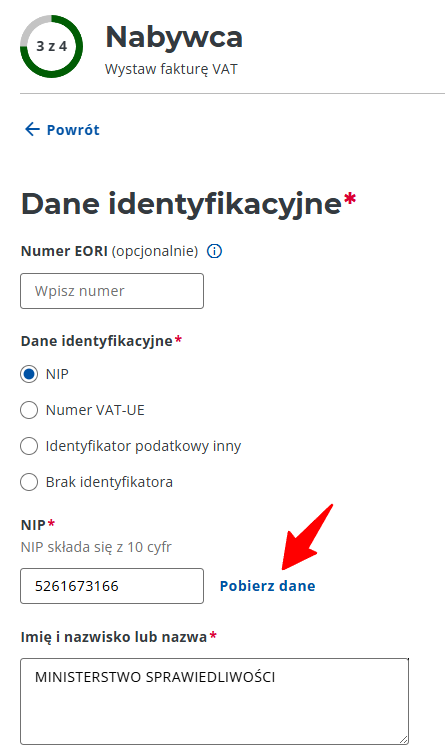
W takim wypadku dane zostaną pobrane z baz Ministerstwa.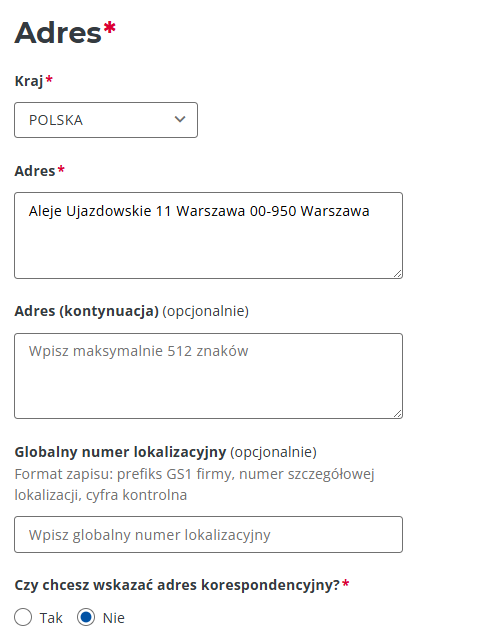
2. Dane kontaktowe
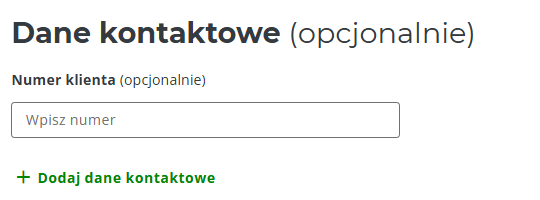
Jeżeli chcemy wprowadzić dodatkowe dane kontrahenta w postaci indywidualnego numeru klienta, numeru telefonu albo adresu mailowego należy wybrać "Dodaj dane kontaktowe", opcja jednak raczej nie będzie używana, z tego względu będziemy zakładkę po prostu zwijać.
3. Status nabywcy
W niniejszej sekcji będziemy wybierać przypadki, gdy transakcje są dokonywane z:
a) Jednostkami Samorządu Terytorialnego lub
b) grupą VAT.
a) Jednostki Samorządu Terytorialnego
W przypadku JST, niezbędne jest wprowadzenie dodatkowych danych odbiorcy, gdzie najczęściej nabywcą jest JST, a odbiorcą jest jakaś instytucja należąca do JST (często placówki oświaty). W takim wypadku w danych nabywcy czyli w pkt. 1 etapu 3) powinniśmy wprowadzić NIP JST i dane (przykładowo Gminy, Miasta, Powiatu), a następnie w etapie 4) przykładowo Szkoły podlegającej danej JST.
b) Grupa VAT
W przypadku grupy VAT, również niezbędne będzie wprowadzenie dodatkowych danych odbiorcy, gdzie nabywcą jest Grupa VAT (jej NIP), a odbiorcą konkretny członek danej grupy (często banki należące do swojej grupy). W takim wypadku w danych nabywcy czyli w pkt. 1 etapu 3) powinniśmy wprowadzić NIP Grupy VAT i dane grupy, a następnie w etapie 4) dane konkretnego Banku. Tutaj warto jest zauważyć, że dane Grupy VAT nie pobiorą się przez funkcję pobierz dane i niezbędne jest ich manualne wprowadzenie.
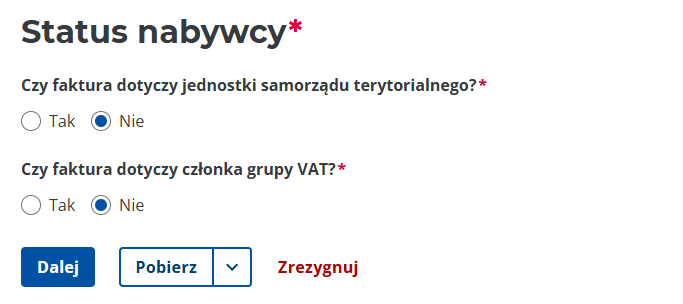
Jeżeli nie uzupełniamy tych danych, oznaczamy "Nie" i wybieramy "Dalej".
Etap 4) Uzupełnienie danych innego podmiotu, podgląd techniczny faktury lub jej właściwe wystawienie
Ostatni etap kreatora dokumentu ma kilka opcji.
1. Fakultatywną możliwość wprowadzenia danych podmiotu innego niż sprzedawca lub główny nabywca, jeżeli na wcześniejszym etapie oznaczyliśmy "Nie" przy odpowiedziach na pytania dotyczących JST lub Grupy VAT (w standardowych przypadkach z tego nie korzystamy).
1.*Obligatoryjną konieczność wprowadzenia danych podmiotu innego, gdy oznaczyliśmy "Tak" przy JST lub Grupie VAT. W takim przypadku zawsze rozwinie się moduł innego podmiotu, który musi zostać uzupełniony przy fakturach realizowanych na rzecz JST lub grupy VAT.
2. Techniczny podgląd faktury (z którego należy skorzystać zawsze) oraz
3. Właściwe wystawienie Faktury w KSeF.
Najczęściej w pozycji "Czy chcesz dodać podmiot inny niż sprzedawca/główny nabywca?" należy posłużyć się opcją "Nie" i wybrać podgląd faktury - czyli sprawdzić ją wizualnie, po czym wystawić co tożsame jest z wysyłką do KSeF.
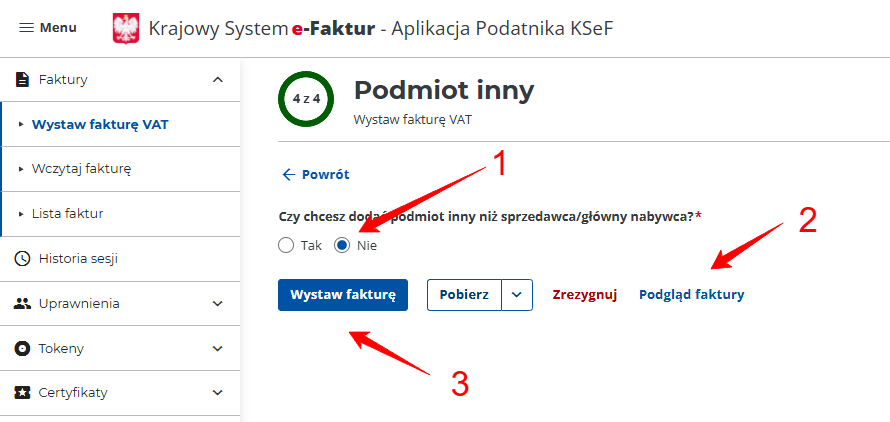
Należy zwrócić również uwagę, że na tym etapie brak jest możliwości pobrania takiej technicznej faktury w formacie PDF, tutaj istnieje wyłącznie możliwość pobrania formatu XML. Możliwość pobrania faktury w formacie PDF istnieje wyłącznie po jej właściwym wystawieniu - taki natomiast dokument trafia do obrotu.
Przed finalnym wystawieniem faktury należy zatem zawsze posłużyć się opcją "Podglądu faktury".

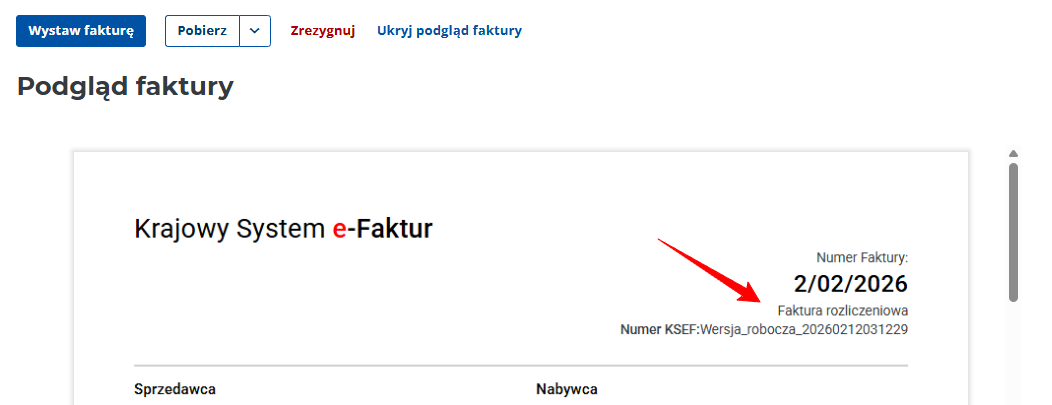
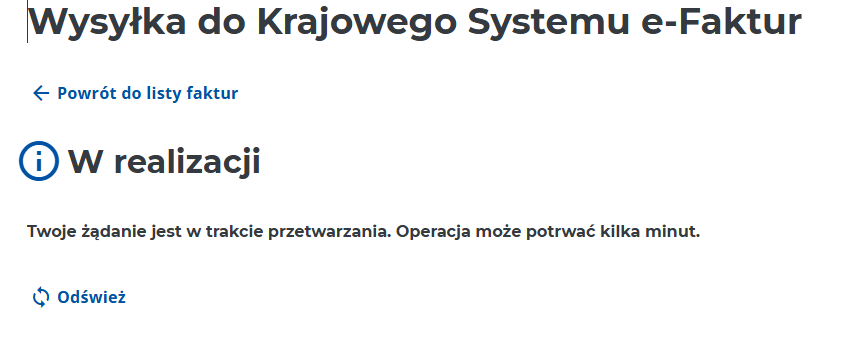
Po wybraniu "Wystaw fakturę" zostaniemy przeniesieni do strony przetwarzającej dane, jest to ostateczny, nieodwracalny krok.
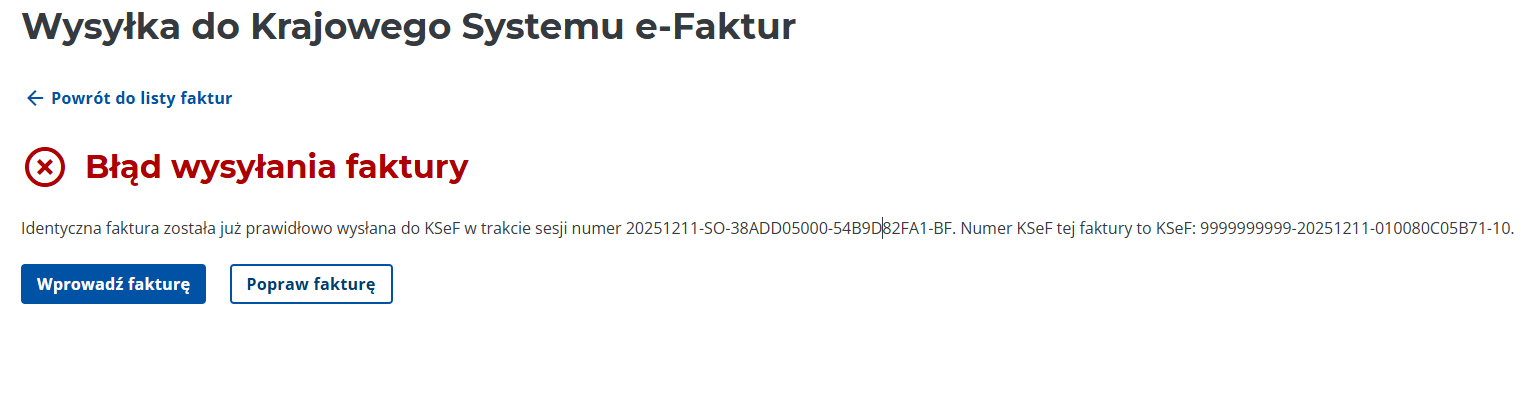
Jeżeli proces nie uda się otrzymamy stosowny komunikat.
Jeżeli wszystko się uda, otrzymamy numer KSeF Faktury.
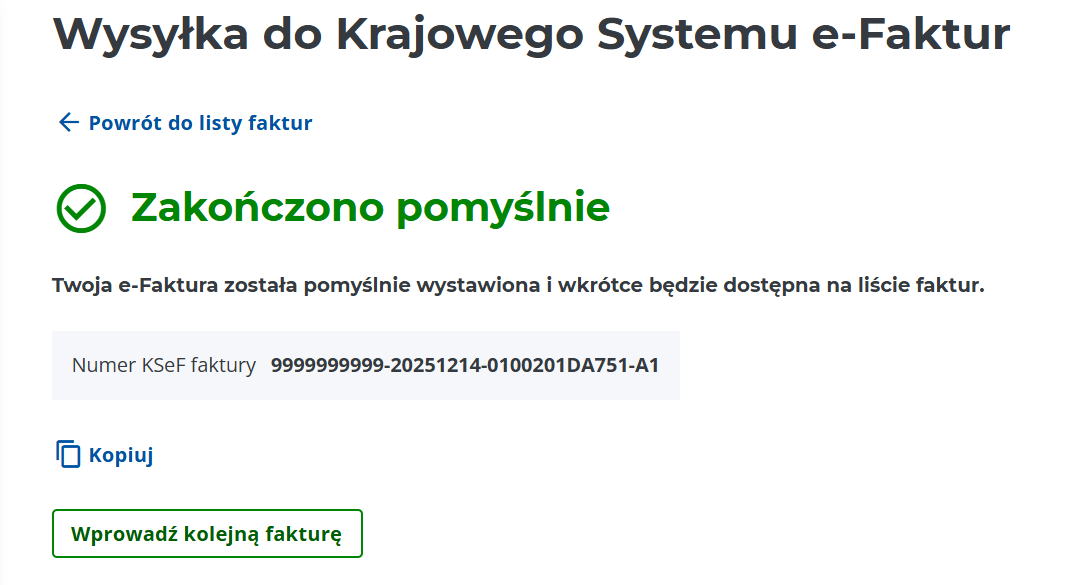
1* Wprowadzenie danych podmiotu innego niż sprzedawca lub główny nabywca przy JST lub Grupie VAT
Niniejsza opcja wykorzystywana jest najczęściej w przypadku transakcji z jednostkami samorządu terytorialnego lub grupami VAT. Gdy oznaczyliśmy "Tak" przy JST lub Grupie VAT, w takim przypadku zawsze rozwinie się moduł innego podmiotu, który musi zostać uzupełniony przy fakturach realizowanych na rzecz JST lub grupy VAT. Tak też przykładowo w przypadku JST rola podmiotu będzie z góry narzucona jako "JST - odbiorca".
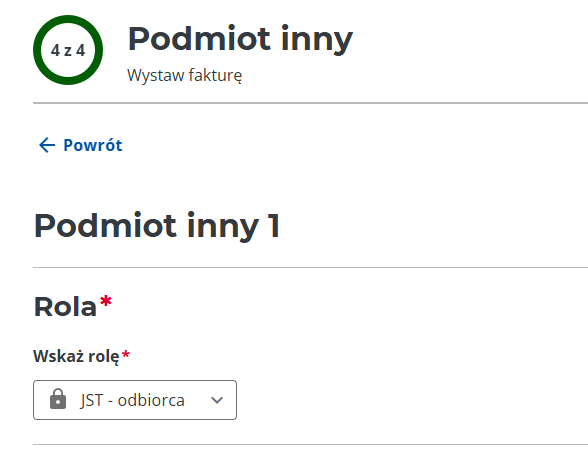
Po wybraniu opcji "Tak" pokażą się pola dedykowane dla takiego dodatkowego podmiotu. Najpierw należy uzupełnić rolę podmiotu, po czym jego dane identyfikacyjne. W sekcji tej najczęściej będziemy wypełniać dane polskiego nabywcy, z tego względu dane można zaciągnąć automatycznie wybierając funkcję "Pobierz dane" po wpisaniu w nim numeru NIP.
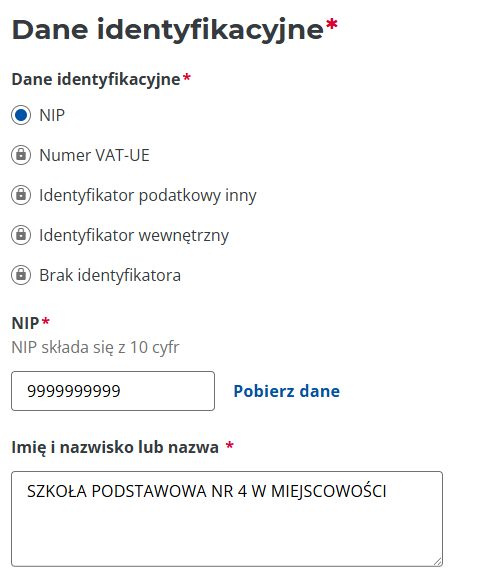
W takim wypadku dane zostaną pobrane z baz Ministerstwa razem z danymi adresowymi.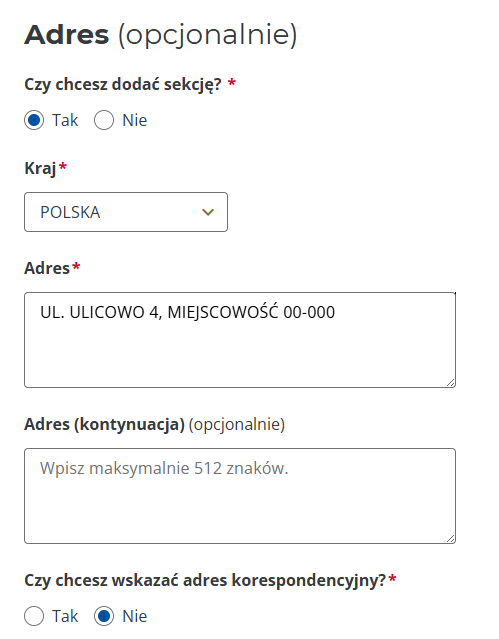
Po uzupełnieniu danych zawsze należy wybrać "Podgląd faktury" i następnie sprawdzić czy wszystkie dane na fakturze są zgodne z zamierzonymi. Jeżeli dane zgadzają się, można fakturę pobrać w XML lub "Oficjalnie" ją wystawić w KSeF przez wybranie "Wystaw fakturę".
Etap 5) Podgląd wystawionej faktury rozliczeniowej wraz z jej nadanym numerem identyfikacyjnym KSeF
Po wystawieniu faktury system KSeF nadaje jej indywidualne oznaczenie tzw. "Nr KSeF", to ten numer jest tak istotny, bowiem to on będzie wprowadzany w systemach księgowych i będzie stanowił dodatkowy obowiązek. Fakturę możemy odnaleźć w głównym panelu faktur wybierając "Faktury" > "Lista faktur".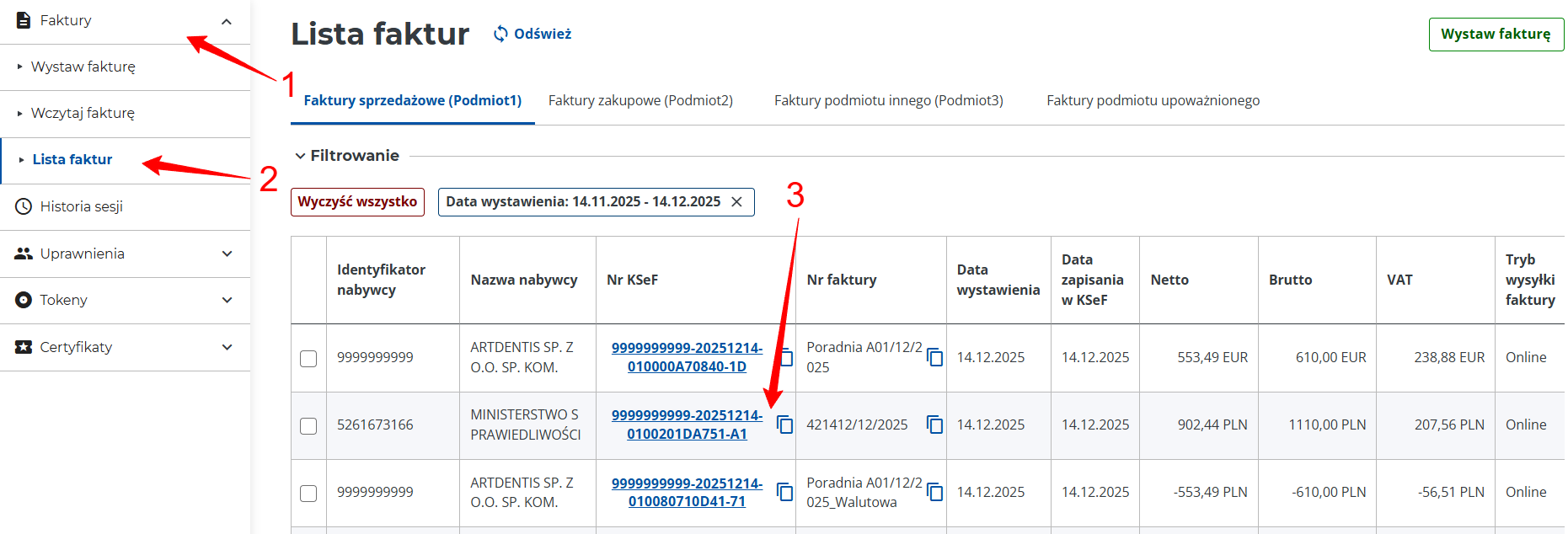
Wybranie dokumentu spowoduje pojawienie się wizualizacji i możliwości pobrania jej w PDF lub innej strukturze.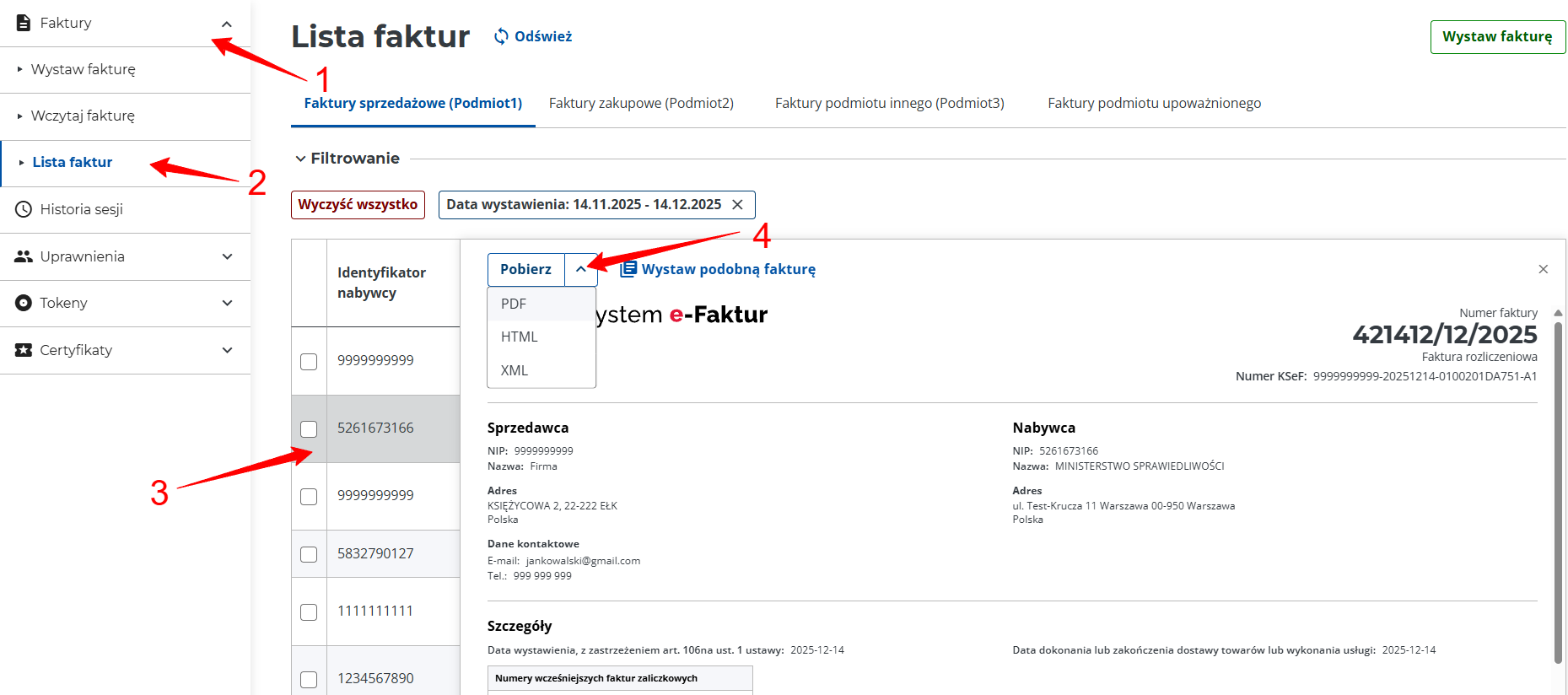
W załączeniu wzór faktury rozliczeniowej (końcowa) wystawionej w KSeF.