Większość operacji związana jest z finansami, dlatego w Fakturomanii ewidencji operacji przepływów pieniężnych w formie gotówkowej lub bezgotówkowej można przeprowadzać w kilku miejscach na dwa sposoby:
1) Standardowy, czyli manualny
a) polegający na wprowadzeniu płatności podczas wprowadzania dokumentu sprzedażowego, kosztowego, kadrowego lub podatkowego,
b) przez funkcje rozlicz dostępną z poszczególnych modułów sprzedaży, kosztów, kadr lub podatków, gdy płatność uzupełniamy po wprowadzeniu dokumentu (czyli najpierw wprowadzliśmy dokument, a następnie wprowadzamy do niego płatność) lub,
c) przez moduł Finanse, w przypadku wprowadzania transakcji niezwiązanych z powyższymy jak wypłaty z bankomatów, w placówce bankowej, wpływów środków od operatorów lub pośredników płatności itp.
2) Automatyczny
przez import wyciągu bankowego z instytucji finansowej w formatach MT940 lub CSV oraz następnego powiązania zaimportowanych przepływów pieniężnych z poszczególnymi dokumentami.
W pełnej księgowości, a zatem również w spółce z o.o. lub prostej spółce akcyjnej bardzo ważnym jest, aby przepływy finansowe ewidencjonować zgodnie z datami księgowania operacji na rachunkach, tj. zgodnie z wyciągiem bankowym. Sumarycznie saldo bankowe w księgowości zawsze musi być zgodne bowiem z wyciągiem bankowym.
Zagadnienie związane z procesem zarządzania finansami, weryfikacji i sprawdzania wprowadzonych przepływów w Fakturomanii zostało szczegółowo opisane w powiązanym materiale Zarządzanie Finansami w systemie.
W niniejszym materiale, od praktycznej strony, zostanie omówiony na przykładach różnych dokumentów automatyczny proces wprowadzania płatności.
Proces standardowego wprowadzania płatności został opisany w powiązanym materiale Dodawanie i wprowadzanie płatności do dokumentów | Standardowy sposób
SPIS TREŚCI
I. Pytania i zagadnienia związane z importem wyciągu bankowego do Fakturomanii2) Mam już przypisaną płatność do dokumentu, nie mogę jej zaimportować przez import WB
3) Wyskakuje mi błąd przy próbie importu płatnościa) Istniejącej już płatności lub niezatwierdzonego dokumentu
b) Brak wystarczających środków na pokrycie zobowiązania.
4) Wprowadziłem nieprawidłowe powiązanie, chcę je usunąć
II. Płatność przez funkcję Import WB1) Zaimportowanie wyciągu bankowego do Fakturomanii
2) Wprowadzanie płatności z zaimportowanego wyciągu bankowego
3) Import płatności z wyciągu bankowego na przykładzie dokumentu sprzedażowego
4) Import płatności z wyciągu bankowego na przykładzie dokumentu kosztowego
5) Import płatności z wyciągu bankowego na przykładzie rozliczenia kadrowegoa) Import płatności na przykładzie wynagrodzenia
b) Import płatności na przykładzie Rozliczenia PIT i ZUS
6) Import płatności z wyciągu bankowego na przykładzie rozliczenia Deklaracji VATa) Import płatności na przykładzie Deklaracji VAT
b) Import płatności na przykładzie Zaliczki CIT
7) Import płatności z wyciągu bankowego innych transakcjia) Import płatności z wyciągu bankowego na przykładzie wypłaty gotówki z banku
b) Import płatności z wyciągu bankowego na przykładzie wpływu środków w drodze do banku
I. Pytania i zagadnienia związane z importem wyciągu bankowego do Fakturomanii
1) Nie widzę swojego banku
Aktualnie obsługiwanymi bankami oraz formatami importowanych wyciągów bankowych są:
a) PKO BP - format CSV,
b) mBank - format CSV,
c) Nest Bank - format MT940 oraz
d) ING Bank - format MT940.
Niemniej jeżeli chciałbyś aby jakiś inny bank pojawił się przy opcji importu, prosimy o kontakt drogą mailową na info@fakturomania.pl
2) Mam już przypisaną płatność do dokumentu, nie mogę jej zaimportować przez import WB
Jeżeli płatność została już wprowadzona do dokumentu, to brak jest co do zasady możliwości jej ponownego importu, w takim przypadku pozycję z wyciągu bankowego należy najczęściej po prostu usunąć z listy w module Wyciągi Bankowe jako pozycję wprowadzoną.
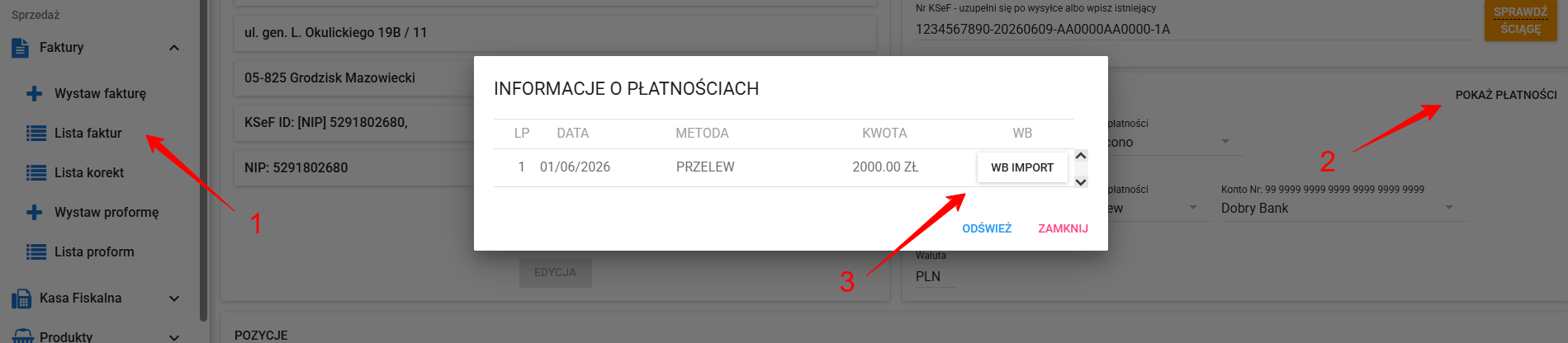
Wyjątkiem jest tutaj jednak moduł sprzedaży lub kosztów, który daje możliwość odhaczenia pozycji z modułu Wyciągi Bankowe, tj. daje możliwość przypisania płatności z WB mimo wprowadzonej już płatności, nie powodując przy tym zdublowania transakcji. W takim przypadku płatność należy powiązać z poziomu podglądu dokumentu, nie natomiast z listy faktur lub kosztów jak robimy to w podręcznikowym postępowaniu.
Na przykładzie
faktury sprzedażowej z wprowadzoną już manualnie płatnością najpierw wybieramy Lista faktur, następnie dokument, do którego chcemy płatność zaimportować. Przy dokumencie wybieramy po prawej stronie Opcje po czym Podgląd. W podglądzie dokumentu w sekcji płatności wybieramy Pokaż płatności i następnie Import WB. Wybranie opcji da nam możliwość przypisania płatności z WB co spowoduje jej odhaczenie w danym module.
3) Wyskakuje mi błąd przy próbie importu płatności
Przyczyn pojawiającego się błędu może być kilka, a dokładna zostanie wskazana w treści komunikatu. Wśród najczęściej występujących są dotyczące:
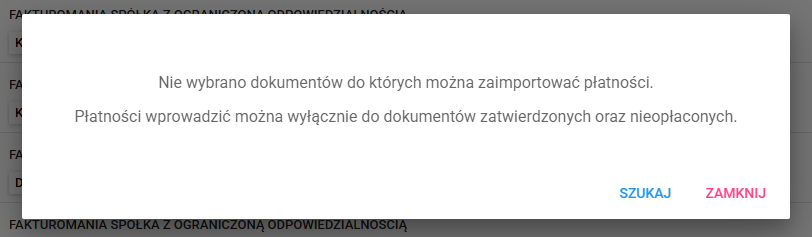
a) Istniejącej już płatności lub niezatwierdzonego dokumentu
Komunikat pojawi się, gdy dokument pozostaje niezatwierdzony lub posiada już przypisaną płatność, płatność importować można bowiem do dokumentów zatwierdzonych oraz nieopłaconych.
b) Brak wystarczających środków na pokrycie zobowiązania.
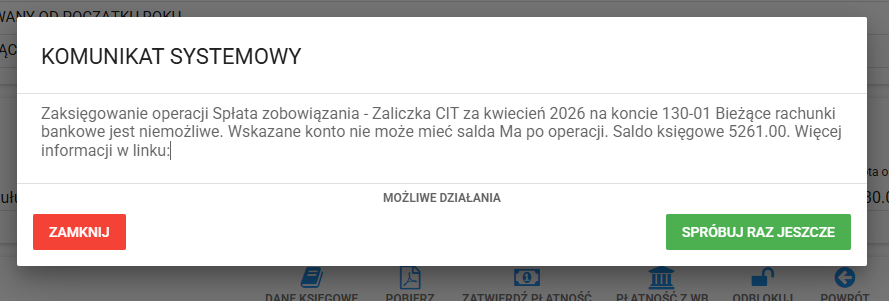
Najczęściej komunikat będzie występował przy wprowadzaniu obiążeń rachunku. Prowadząc księgowość należy rozliczać ją w kolejności najpierw od sprzedaży oraz wpływów a następnie przez koszty oraz wypływy.
Przykładowo księgowo w dniu dodawanej płatności posiadamy 5261 zł, a obciążenie jest na łączną kwotę 7 000 zł.
4) Wprowadziłem nieprawidłowe powiązanie, chcę je usunąć
W takim przypadku niezbędne jest odblokowanie dokumentu, do którego wprowadzono płatność przez import wyciągu bankowego, takie odblokowanie automatycznie usunie powiązaną płatność w module Wyciągów Bankowych. Dokument można odblokować z poziomu jego podglądu wybierając Odblokuj.

II. Płatność przez funkcję Import WB
Czyli po zatwierdzeniu dokumentu ze statusem płatności nieopłacono lub częściowo opłacono
W systemie Fakturomanii isnieje opcja półautomatycznego powiązania płatności z wprowadzonymi zatwierdzonymi dokumentami po zaimportowaniu wygenerowanych w banku struktur CSV lub MT940 wyciągów bankowych.
Aktualnie obsługiwanymi bankami są:
a) PKO BP - format CSV,
b) mBan - format CSV,
c) Nest Bank - format MT940 oraz
d) ING Bank - format MT940.
1) Zaimportowanie wyciągu bankowego do Fakturomanii
W celu powiązania takich płatności, w pierwszej kolejności niezbędne jest pobranie wyciągów bankowych z banku w strukturze CSV lub MT 940. Gdy posiadamy takie wyciągi udajemy się do modułu Wyciągi bankowe po czym wybierami Import.
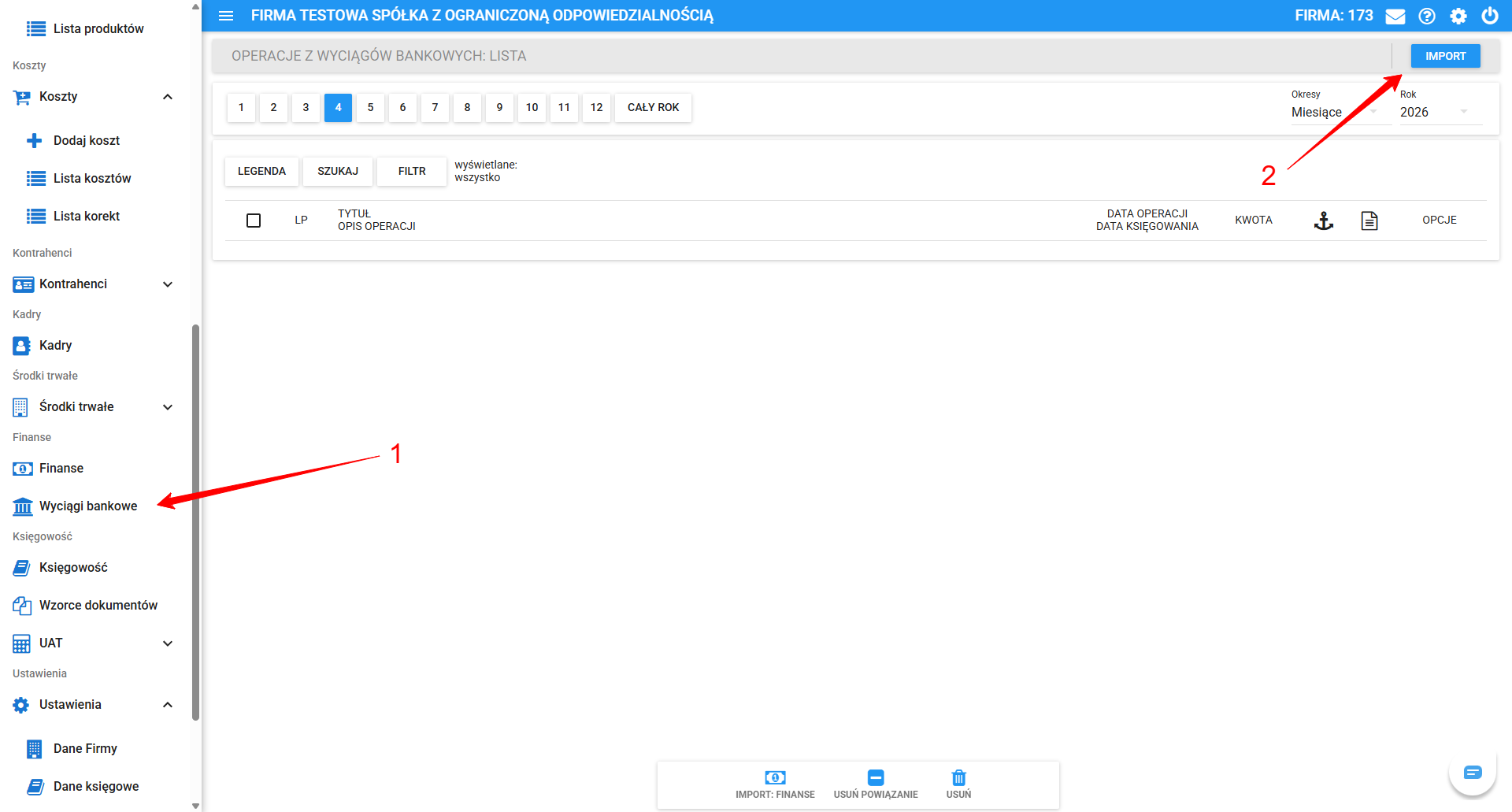
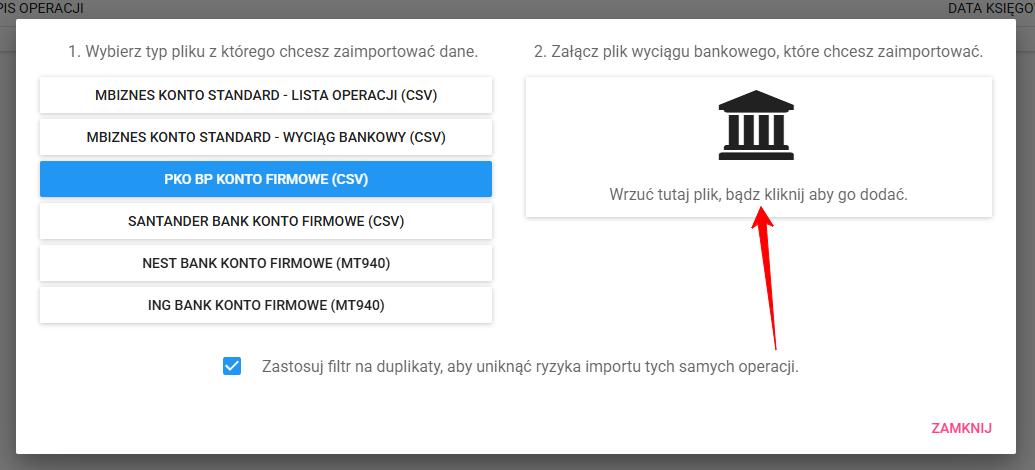
Po wybraniu opcji Import pojawi się okno wyboru banku oraz miejsce do umieszczenia takiego wyciągu bankowego.
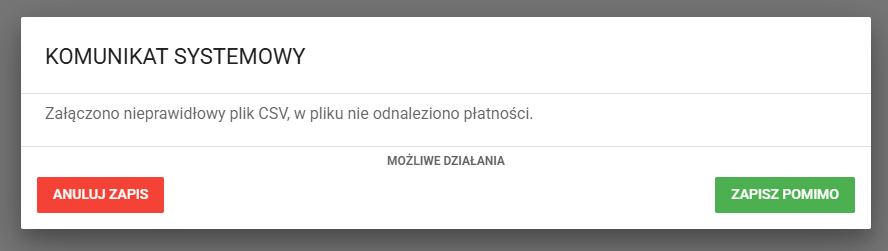
W przypadku nieprawidłowego pliku pojawi się komunikat o braku odnalezienia płatności.
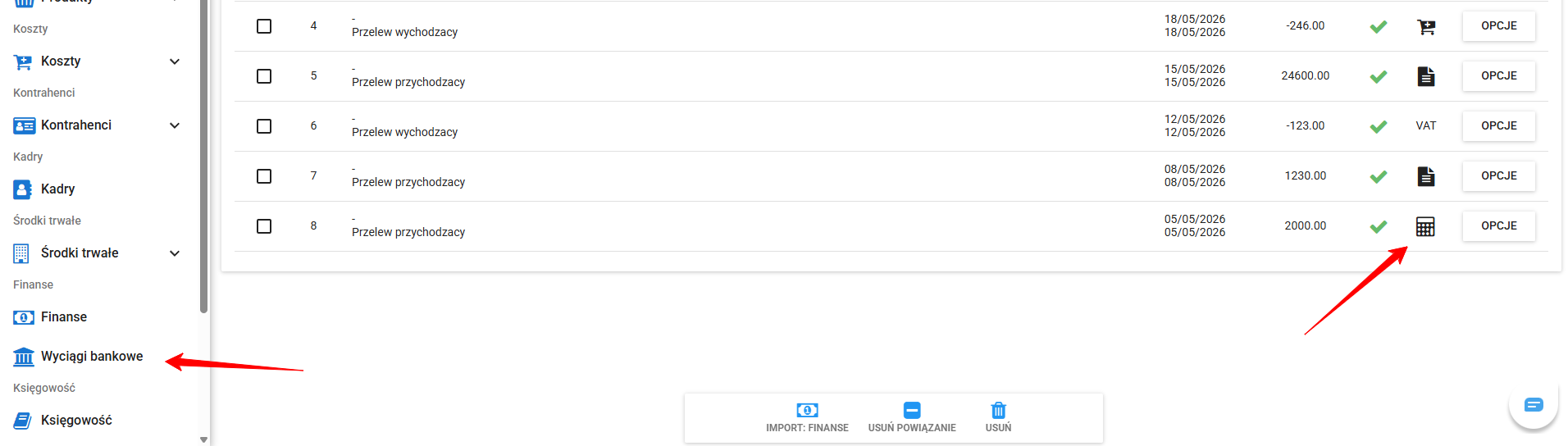
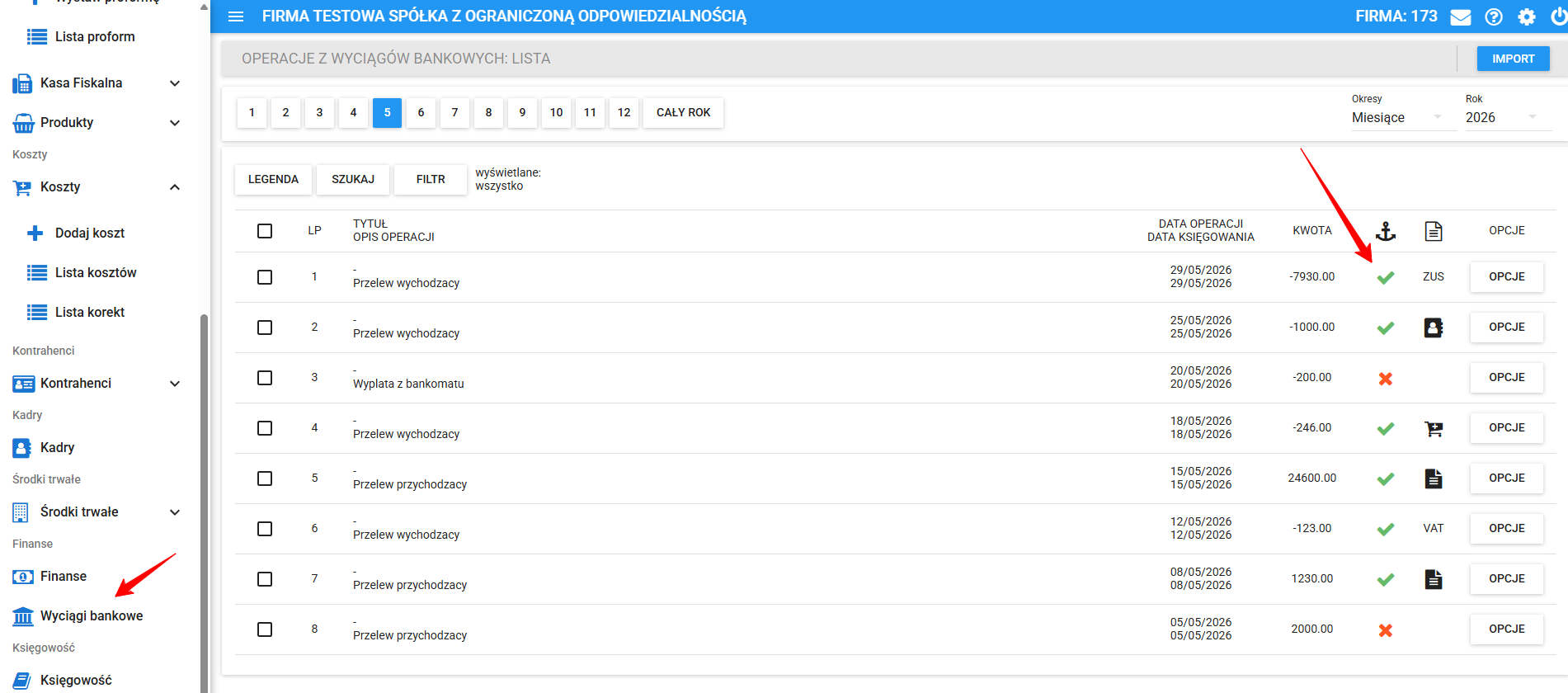
W przypadku prawidłowego pliku załaduje się lista operacji bankowych z danego okresu. Przykładowa lista wygląda jak poniżej.
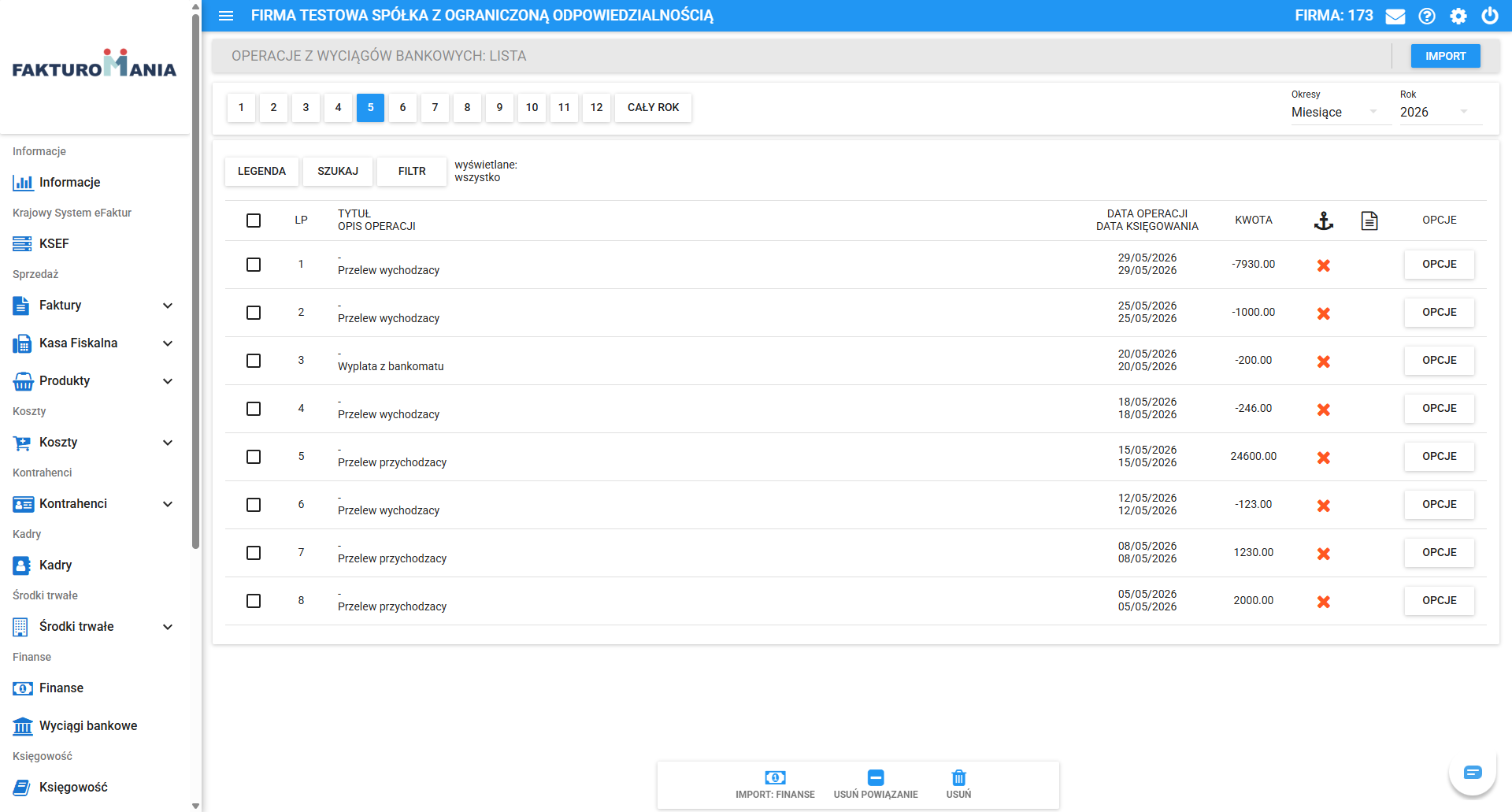
Odnajdziemy w niej:
a) Numer pozycji.
b) Tytuł przelewu lub operacji.
c) Datę operacji oraz jej księgowania.
d) Kwotę transakcji.
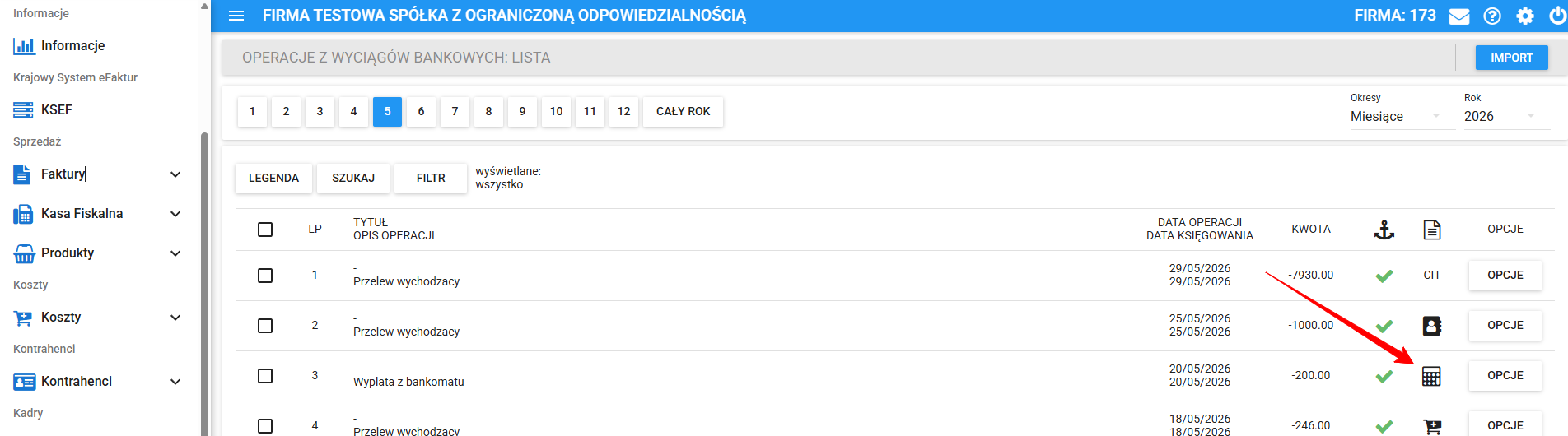
e) Ikonę kotwicy oznaczającą okoliczność powiązania płatności, gdzie:
X oznacza brak powiązania płatności,
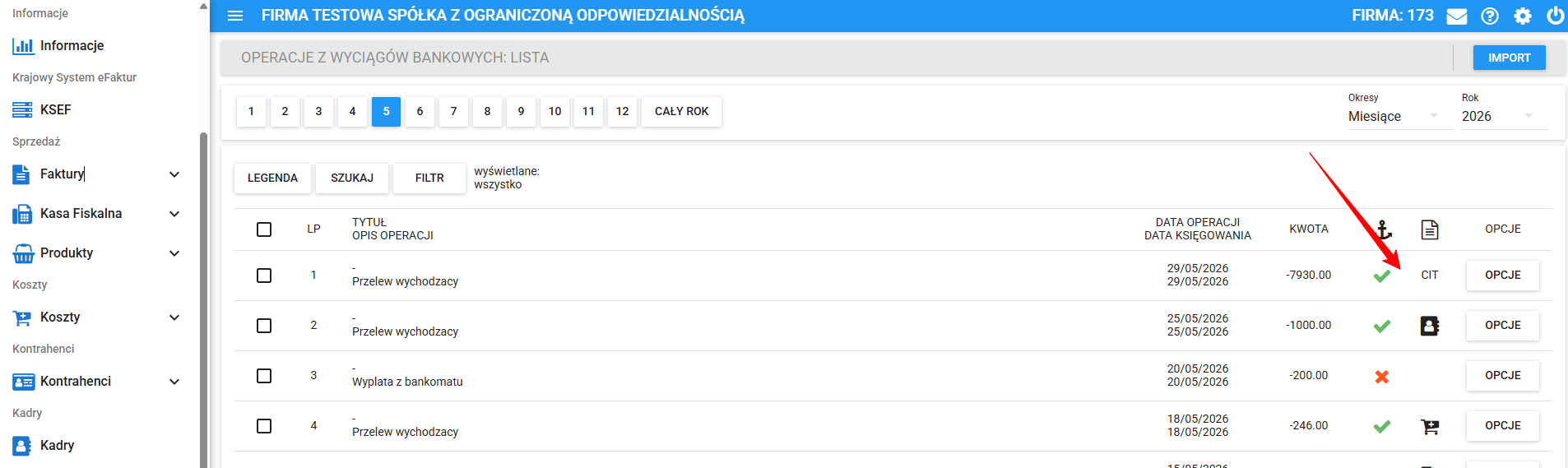
✔ oznacza powiązanie płatności,
Domyślnie po imporcie wszystkie pozycje będą najpierw oznaczone z X, a wraz z powiązywaniem płatności pozycje będą aktualizowane na ✔.
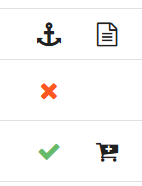
f) Ikonę dokumentu oznaczającą, do którego modułu płatność została przypisana.
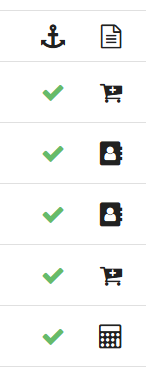
Stosowną informację odnaleźć można również najeżdzając kursorem na daną ikonę, tak też w przypadku:
Sprzedaży - wystąpi ikona dokumentu,
Kosztów - dodanych przez moduł kosztów wystąpi koszyk zakupowy,
Rozliczenia wynagrodzenia kadrowego - wystąpi ikona książki,
Rozliczenia podatkowego - będzie widniała nazwa podatku VAT, CIT, PIT lub ZUS,
Rozliczenia modułu Finansów tworzących UATy - wystąpi kalkulator.
2) Wprowadzanie płatności z zaimportowanego wyciągu bankowego
W celu powiązania płatności przez opcję importu WB należy udać się do właściwego modułu, w którym chcemy takie płatności przypisać. Zaimportować płatności można w kilku miejscach tj. przez moduł:
a) sprzedaży do dokumentów lub faktur sprzedaży wybierając lista faktur,
b) kosztów do dokumentów lub faktur kosztowych wybierając lista kosztów,
c) kadr do wynagrodzeń lub płatności PIT lub ZUS wybierając sekcję wynagrodzenia lub rozliczenia PIT i ZUS,
d) VAT lub CIT do płatności podatku VAT lub CIT wybierając w panelu głównym Informacje podgląd danego okresu deklaracji VAT lub zaliczki CIT,
e) Bezpośrednio z modułu Wyciągów bankowych do operacji finansowych niezwiązanych z ww, które standardowo wprowadza się przez moduł Finanse. Takie operacje będą tworzyły UATy.
Następnie znajdując się w danym module należy wybrać dokument po czym nacisnąć Import WB.
Wprowadzenia płatności można dokonywać grupowo tzn. zaznaczając wiele dokumentów jednocześnie.
3) Import płatności z wyciągu bankowego na przykładzie dokumentu sprzedażowego
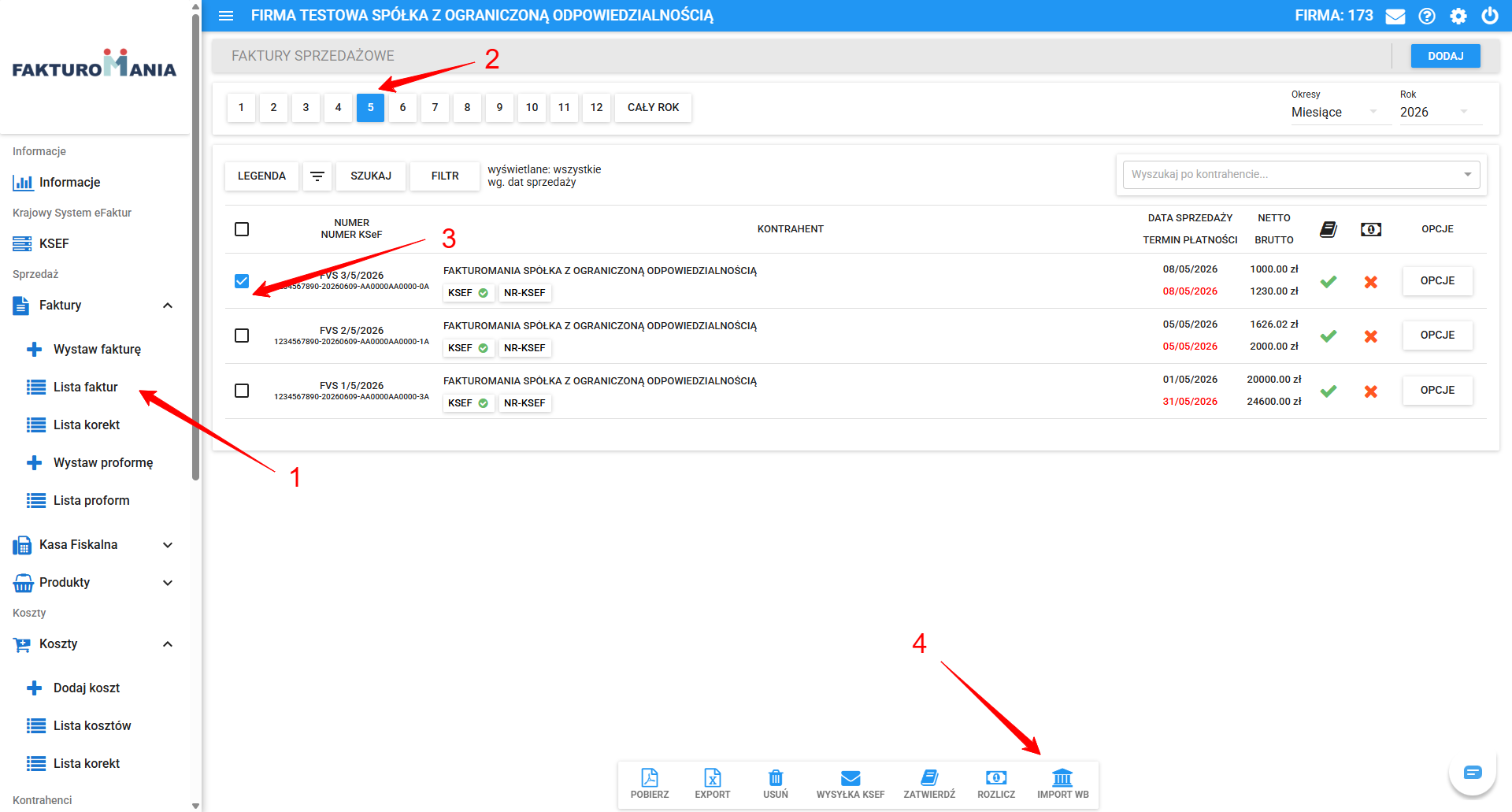
W przypadku dokumentu sprzedażowego należy wybrać Lista faktur, następnie okres (rok oraz miesiąc) zatwierdzonego dokumentu do którego chcemy płatność zaimportować, oznaczamy kwadrat przy numerze dokumentu po czym wybieramy Import WB.
Po wybraniu przycisku Import WB zostaniemy przeniesieni do nowego okna tj. filtra wyszukiwania operacji. W tym miejscu możemy pozostawić domyślny filtr lub zawęzić go do konkretnego okresu rozliczeniowego (dat od kiedy do kiedy ma sprawdzać) lub kwoty (od jakiej do jakiej kwoty ma weryfikować).
Filtr będzie wyszukiwał transakcji we wskazanych kryteriach, która domyślnie odpowiada wartości faktury.
W przypadku uznań na rachunku bankowym, kwota będzie dodatnia, w przypadku obciążeń, kwota będzie minusowana.
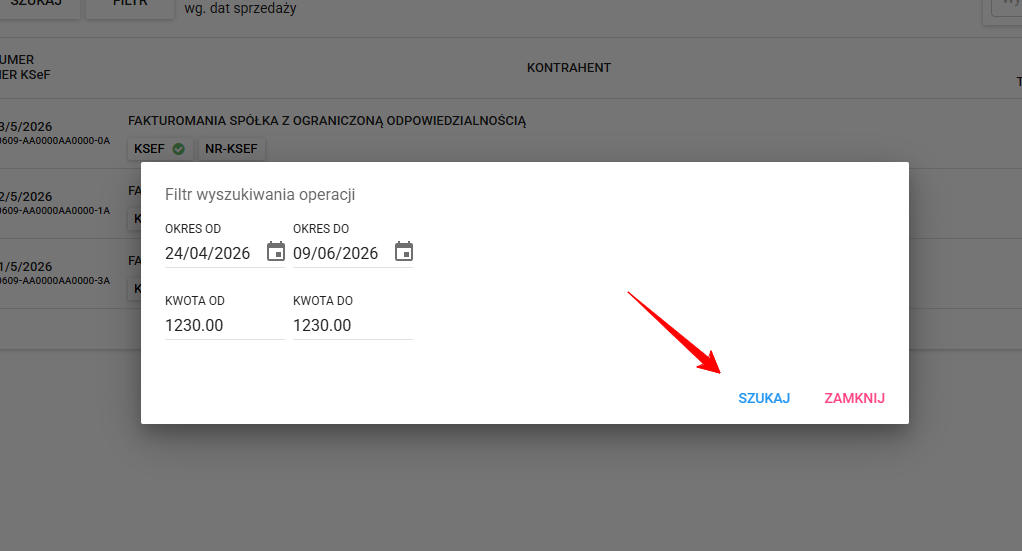
Wybranie szukaj przeniesie nas do modułu importu wyciągu bankowego, w którym musimy z lewej strony wybrać kafelek oraz przeciągnąć go do danego dokumentu. W danym przeciąganym kafelku będą się znajdowały informacje identyfikujące płatność, takie jak data, kwota, nazwa dostawcy oraz opis przelewu (należy pamiętać, że kontrahentom można płacić te same kwoty za różne faktury).
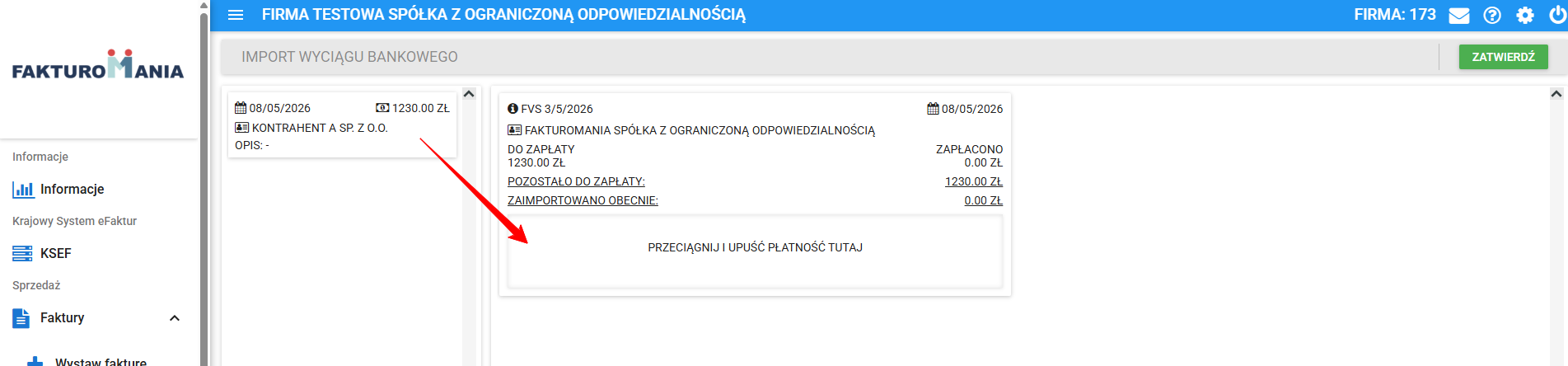
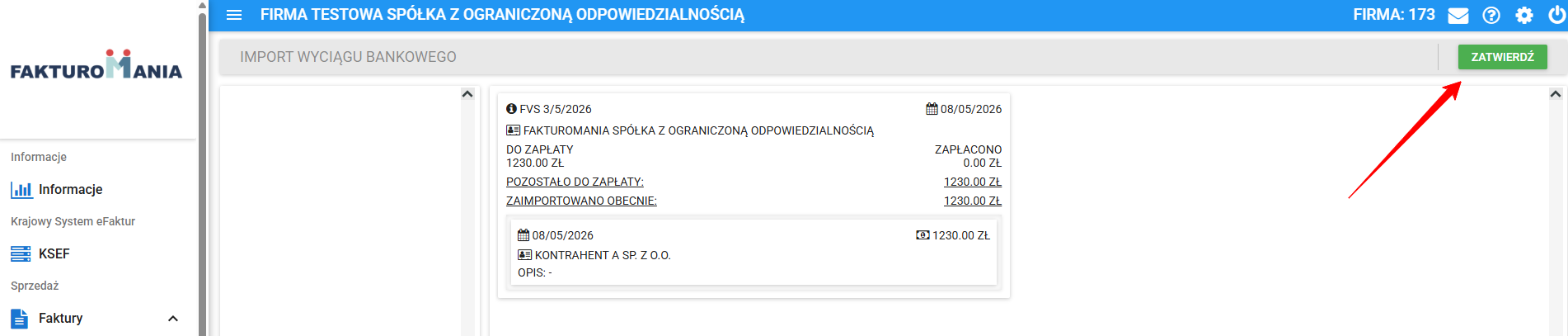
Jeżeli płatność przyporządkuje nam się do dokumentu wybieramy następnie w prawym górnym rogu Zatwierdź.
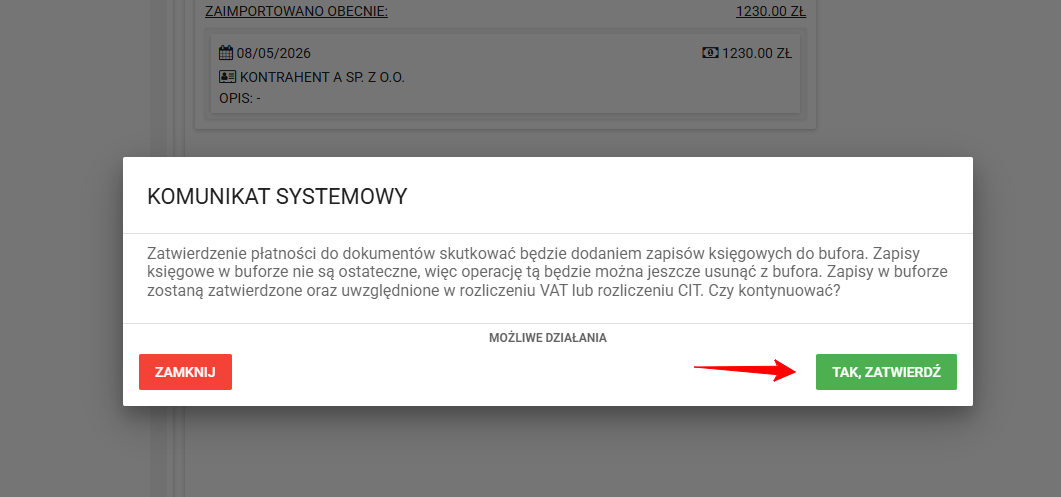
Po tym pojawi się komunikat o wprowadzeniu danych do bufora, wybieramy Tak, Zatwierdź.
Wraz z przypisaniem płatności dokument na liście odnajdziemy ze zaktualizowanym statusem płatności, jak też
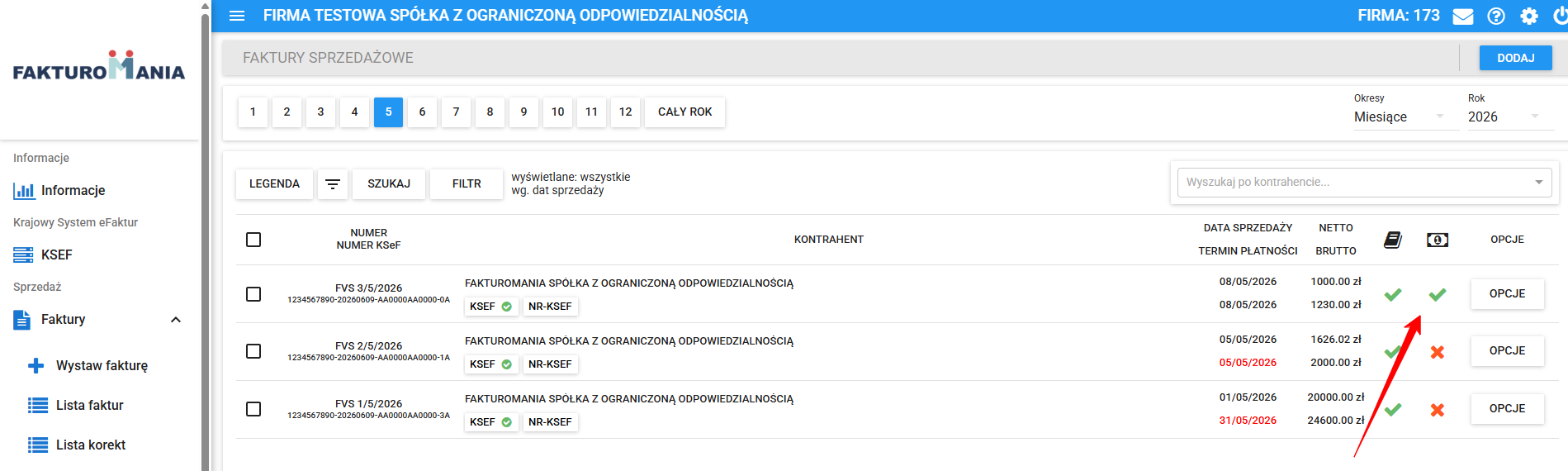
zaktualizuje się status płatności na liście wyciągu bankowego.

4) Import płatności z wyciągu bankowego na przykładzie dokumentu kosztowego
W przypadku dokumentu kosztowego należy wybrać Lista kosztów, następnie okres (rok oraz miesiąc) zatwierdzonego dokumentu, do którego chcemy płatność zaimportować, oznaczamy kwadrat przy numerze dokumentu po czym wybieramy Import WB.
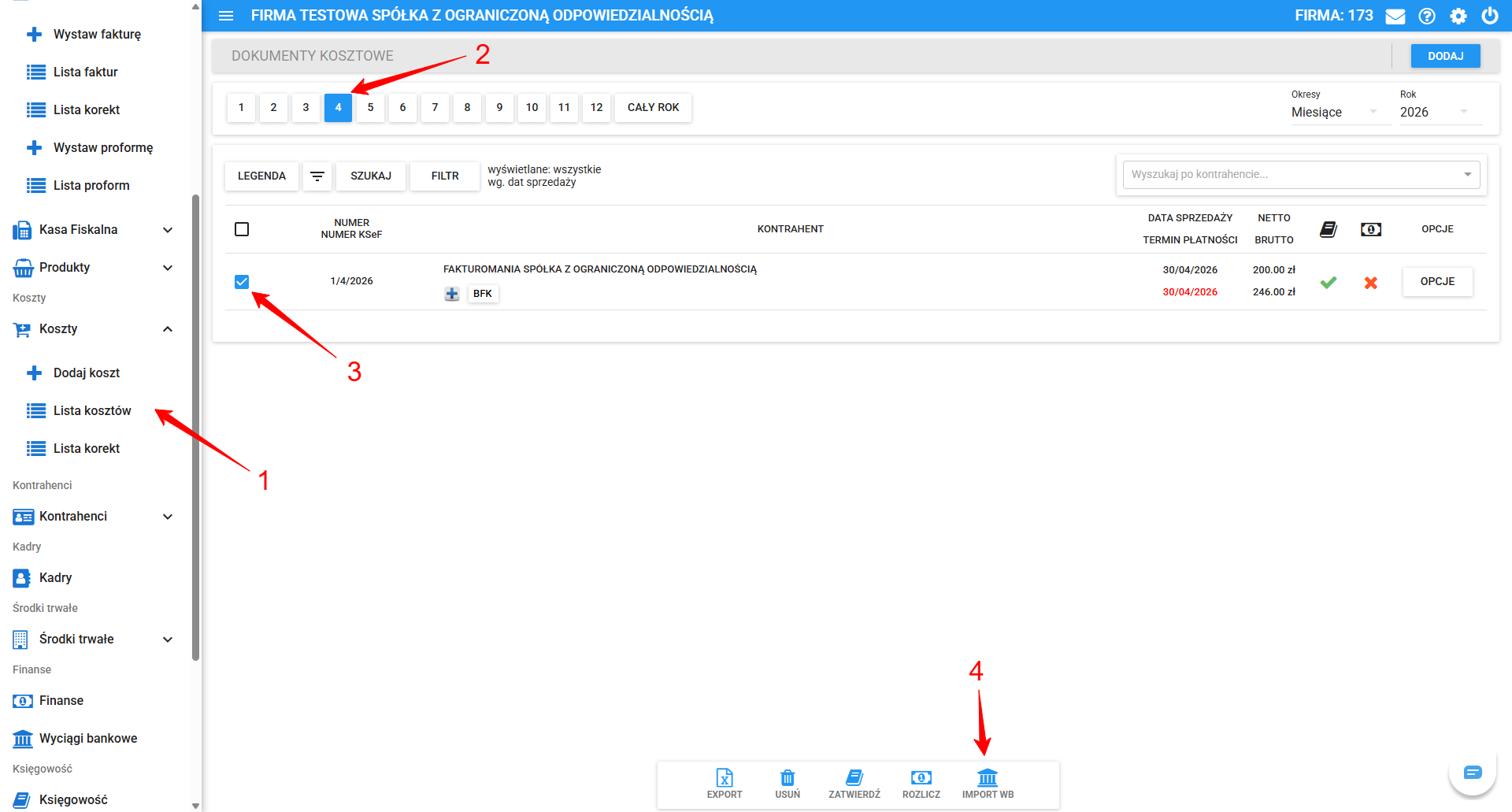
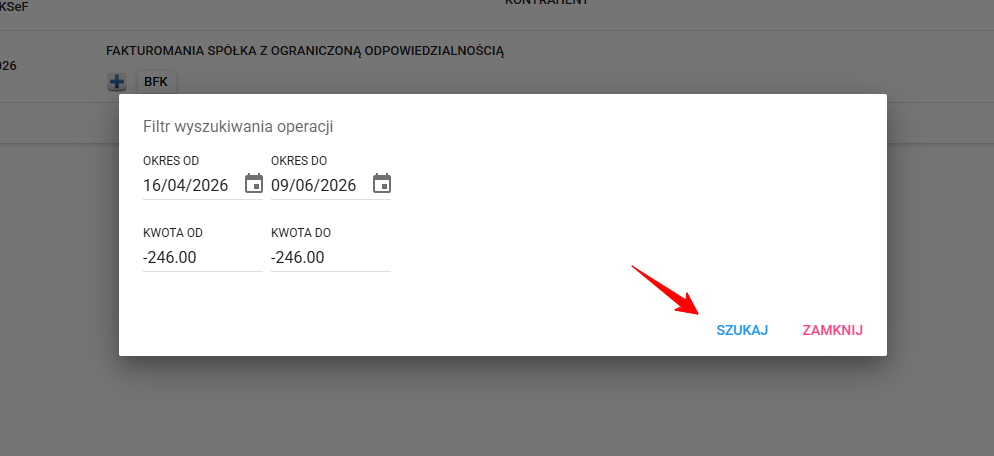
Po wybraniu przycisku Import WB zostaniemy przeniesieni do nowego okna tj. filtra wyszukiwania operacji. W tym miejscu możemy pozostawić domyślny filtr lub zawęzić go do konkretnego okresu rozliczeniowego (dat od kiedy do kiedy ma sprawdzać) lub kwoty (od jakiej do jakiej kwoty ma weryfikować).
Filtr będzie wyszukiwał transakcji we wskazanych kryteriach, która domyślnie odpowiada wartości faktury.
W przypadku uznań na rachunku bankowym, kwota będzie dodatnia, w przypadku obciążeń, kwota będzie minusowana.
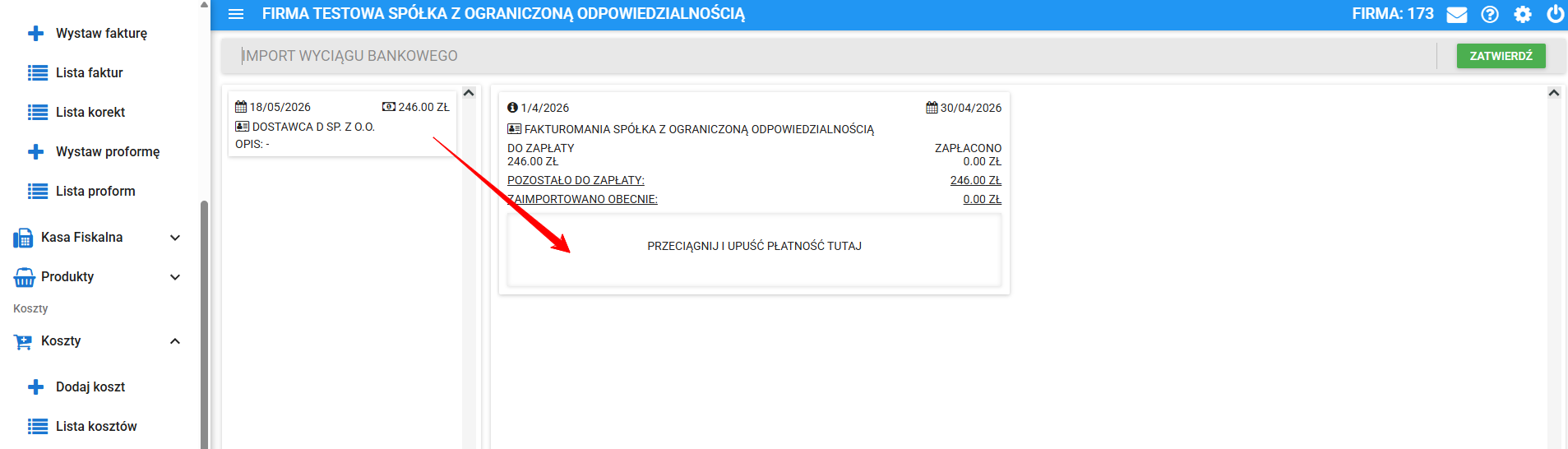
Wybranie szukaj przeniesie nas do modułu importu wyciągu bankowego, w którym musimy z lewej strony wybrać kafelek oraz przeciągnąć go do danego dokumentu. W danym przeciąganym kafelku będą się znajdowały informacje identyfikujące płatność, takie jak data, kwota, nazwa dostawcy oraz opis przelewu (należy pamiętać, że kontrahentom można płacić te same kwoty za różne faktury).
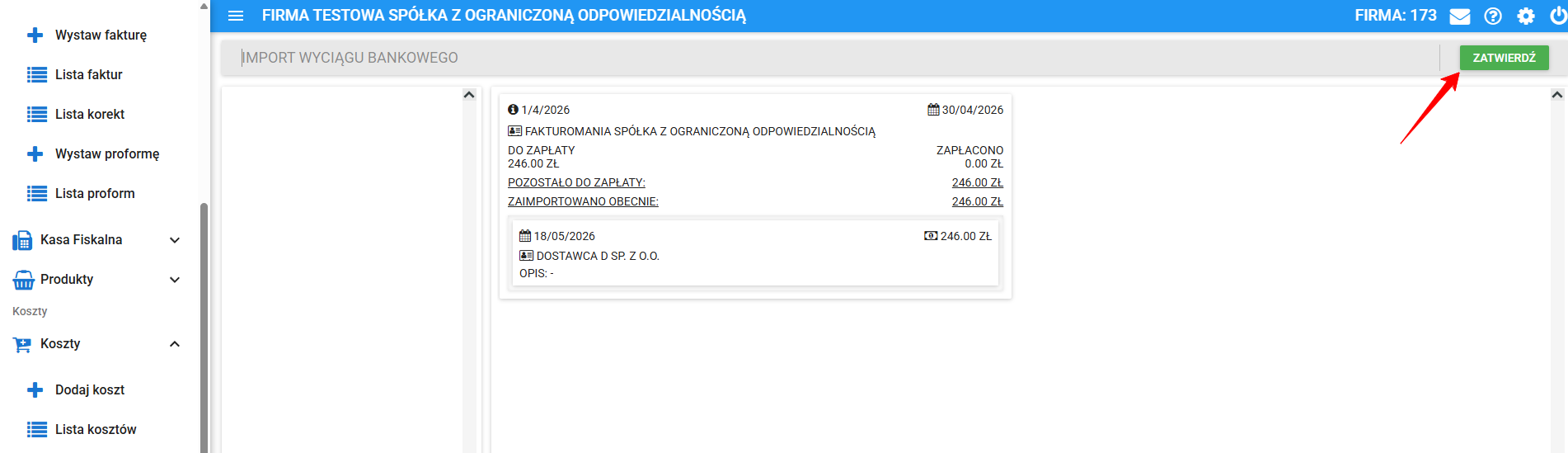
Jeżeli płatność przyporządkuje nam się do dokumentu wybieramy następnie w prawym górnym rogu Zatwierdź.
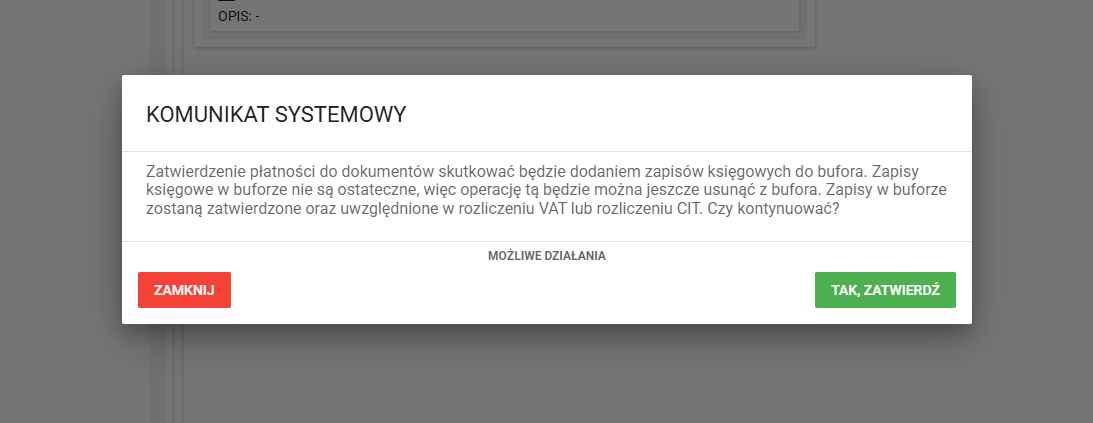
Po tym pojawi się komunikat o wprowadzeniu danych do bufora, wybieramy Tak, Zatwierdź.
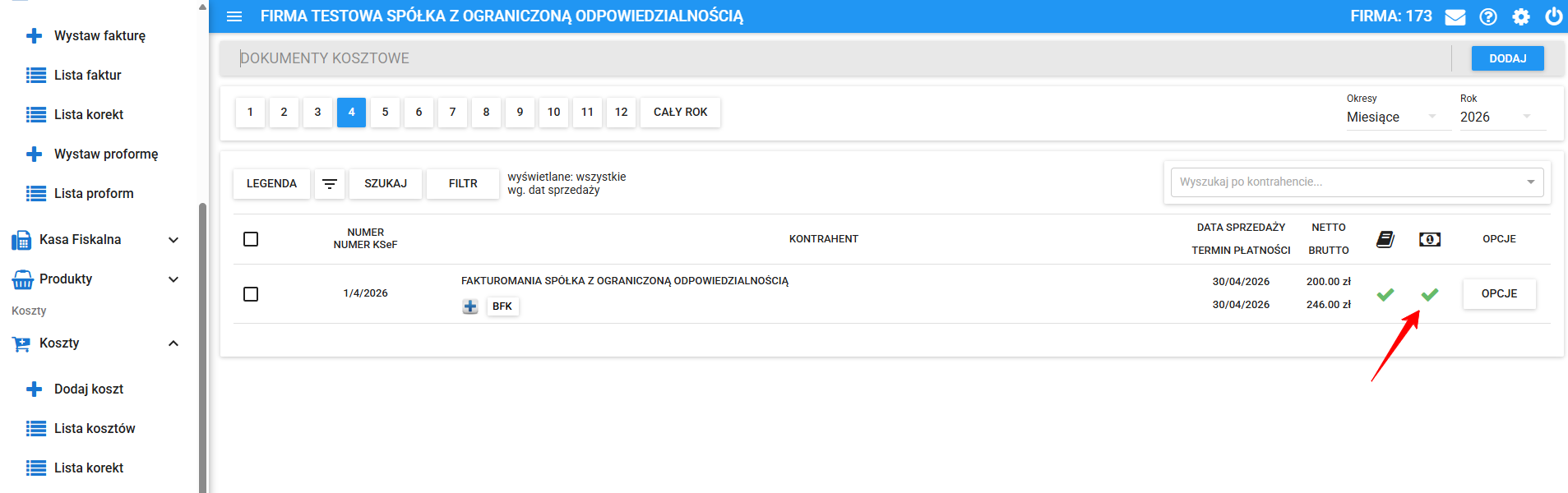
Wraz z przypisaniem płatności dokument na liście odnajdziemy ze zaktualizowanym statusem płatności, jak też
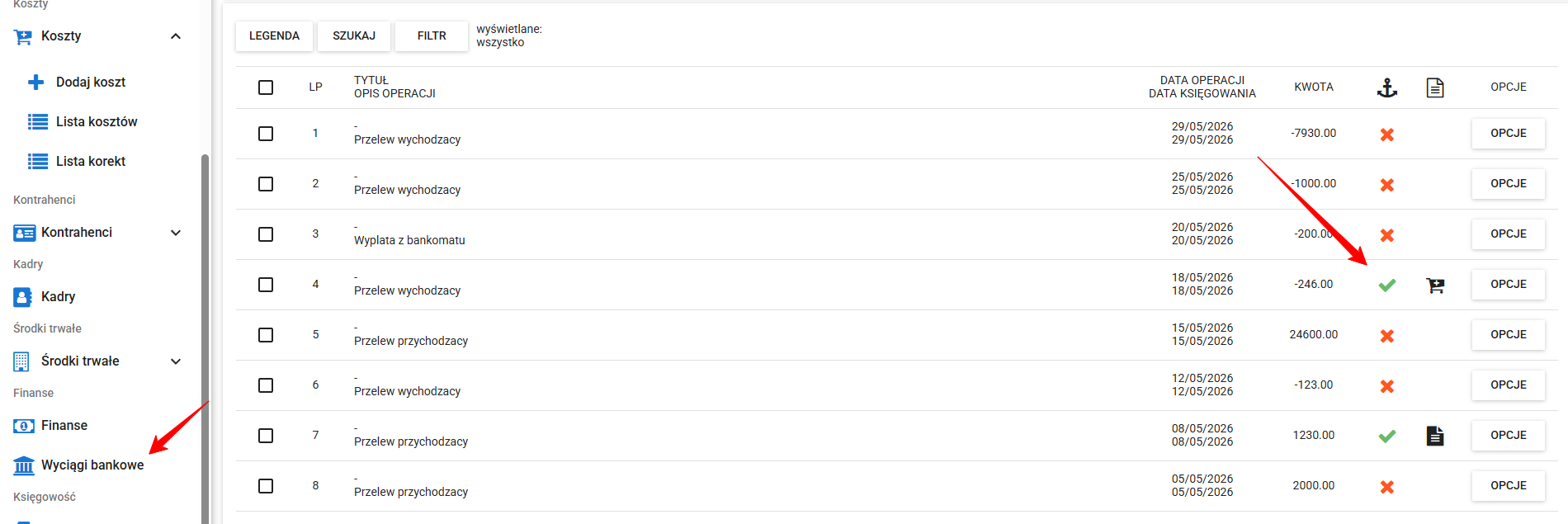
zaktualizuje się kolejny status płatności na liście wyciągu bankowego.
5) Import płatności z wyciągu bankowego na przykładzie rozliczenia kadrowego
W przypadku rozliczenia kadrowego wyróżniać będziemy dwie sekcje, w których postępowanie jest bardzo podobne:
a) Wynagrodzeń lub
b) Rozliczenia PIT i ZUS.
a) Import płatności na przykładzie wynagrodzenia
W celu przypisania płatności wynagrodzenia z zaimportowanego wyciągu bankowego należy wybrać Kadry, następnie właściwą sekcję Wynagrodzenia, po czym okres (rok oraz miesiąc) zatwierdzonego rozliczenia, do którego chcemy płatność zaimportować. Następnie oznaczamy kwadrat przy Wynagrodzeniu, po czym wybieramy Import WB.
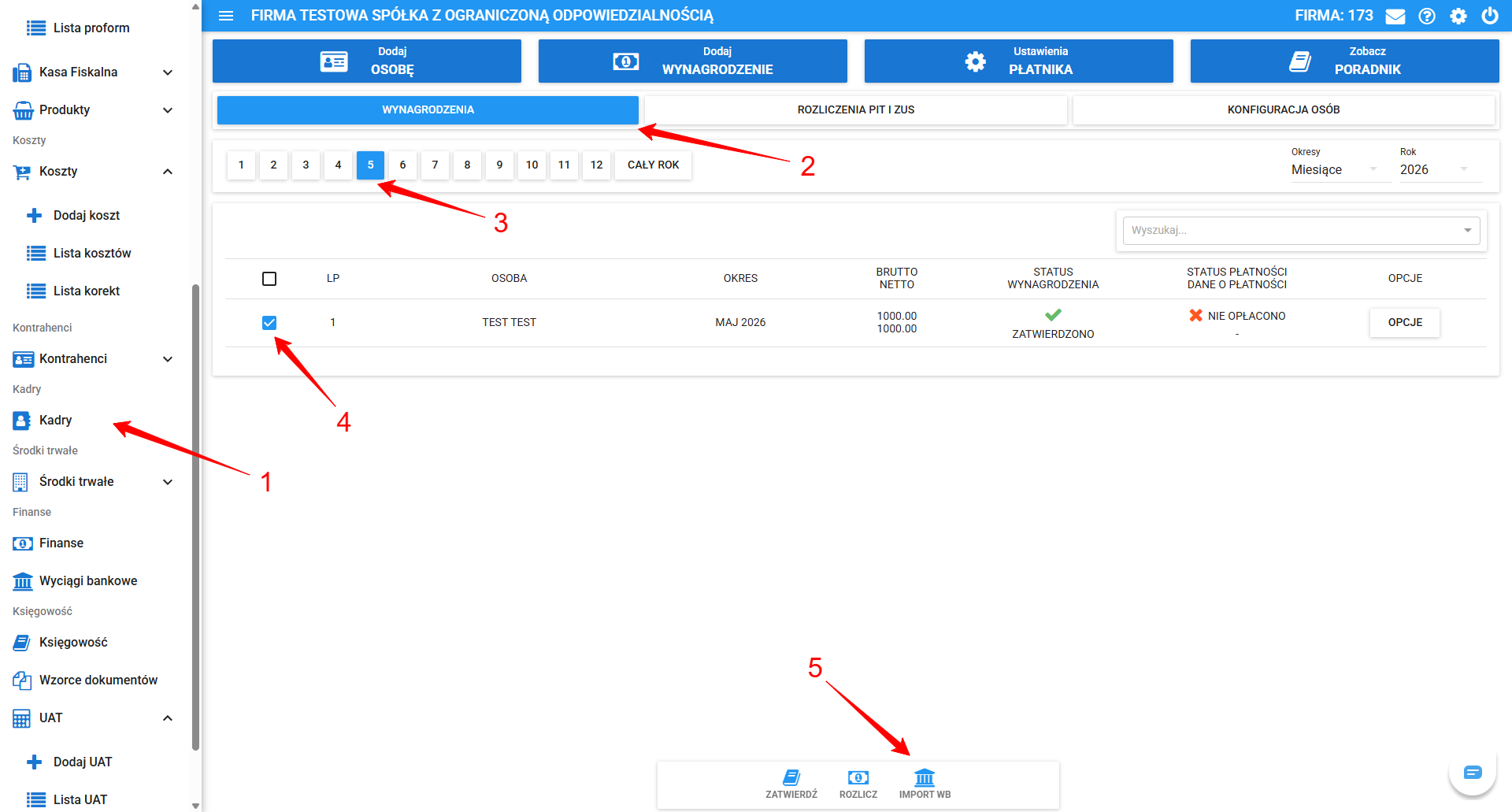
Po wybraniu przycisku Import WB zostaniemy przeniesieni do nowego okna tj. filtra wyszukiwania operacji. W tym miejscu możemy pozostawić domyślny filtr lub zawęzić go do konkretnego okresu rozliczeniowego (dat od kiedy do kiedy ma sprawdzać) lub kwoty (od jakiej do jakiej kwoty ma weryfikować).
Filtr będzie wyszukiwał transakcji we wskazanych kryteriach, która domyślnie odpowiada wartości wynagrodzenia netto.
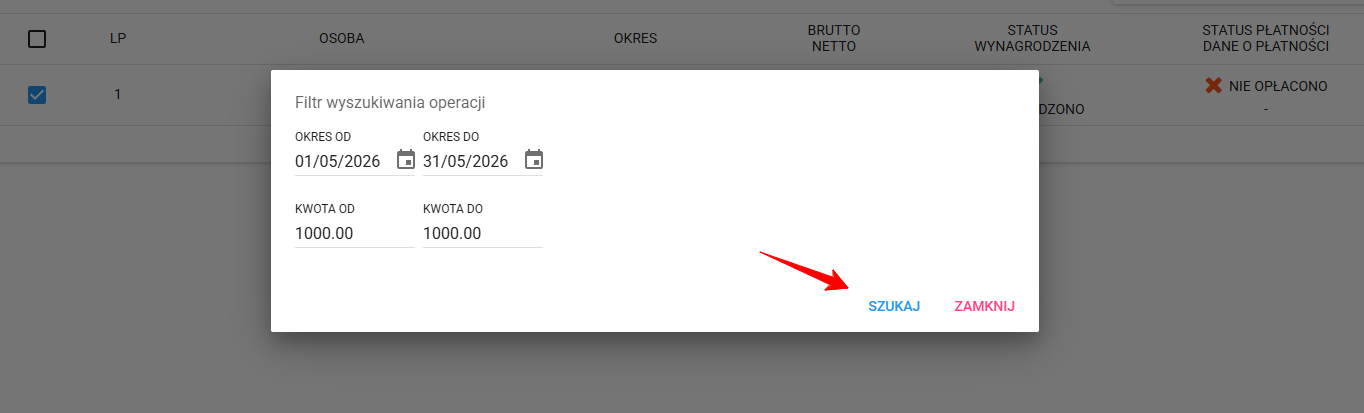
Wybranie szukaj przeniesie nas do modułu importu wyciągu bankowego, w którym musimy z lewej strony wybrać kafelek oraz przeciągnąć go do danego dokumentu. W danym przeciąganym kafelku będą się znajdowały informacje identyfikujące płatność, takie jak data, kwota, nazwa dostawcy oraz opis przelewu (należy pamiętać, że wynagrodzenia można wypłacać w tej samej wysokości różnym osobom).
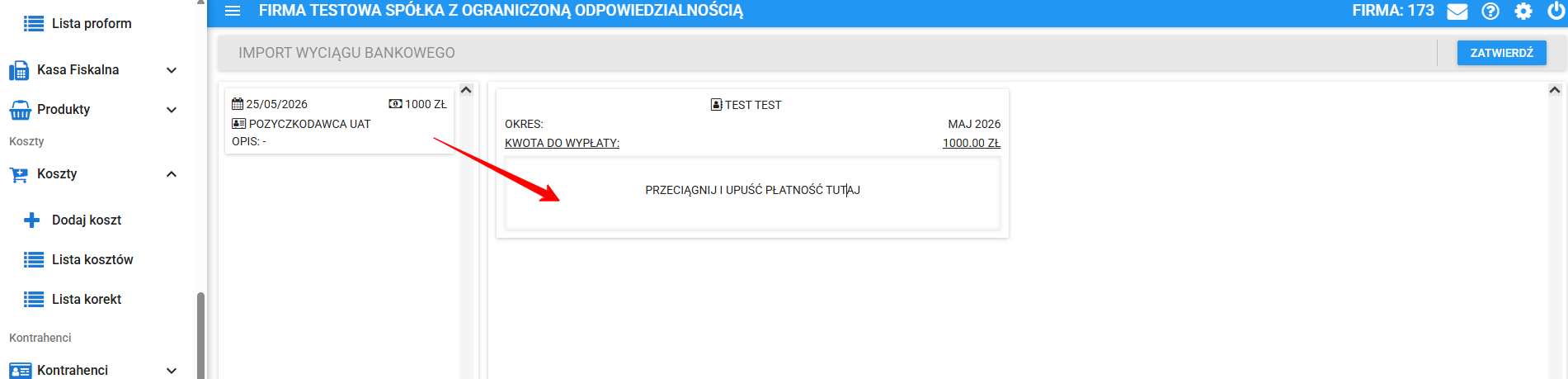
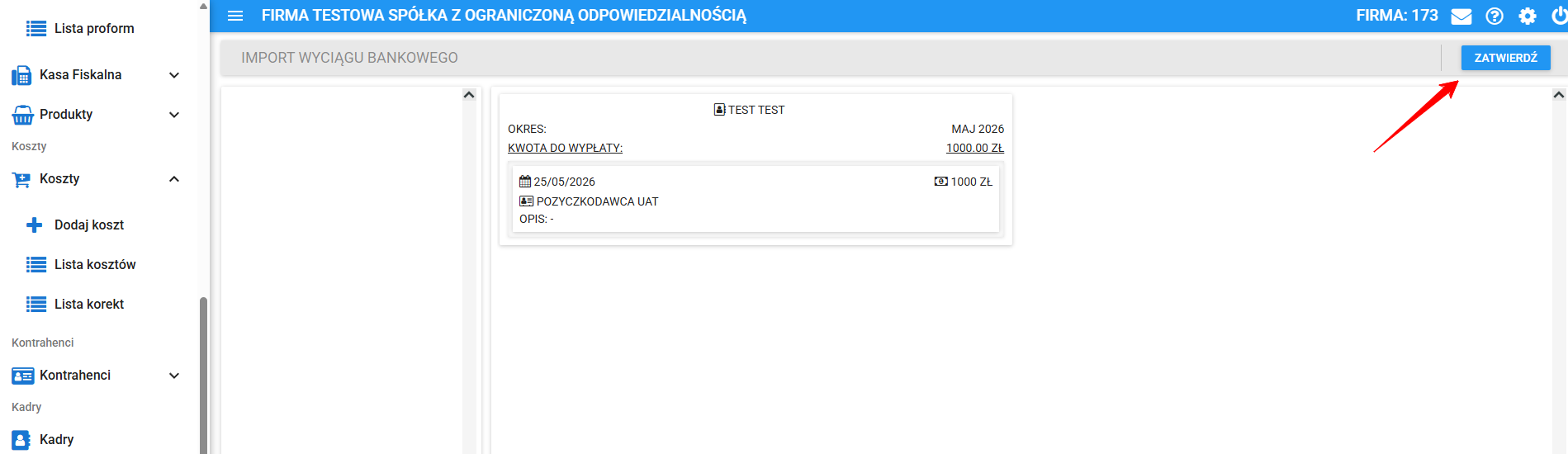
Jeżeli płatność przyporządkuje nam się do dokumentu wybieramy następnie w prawym górnym rogu Zatwierdź.
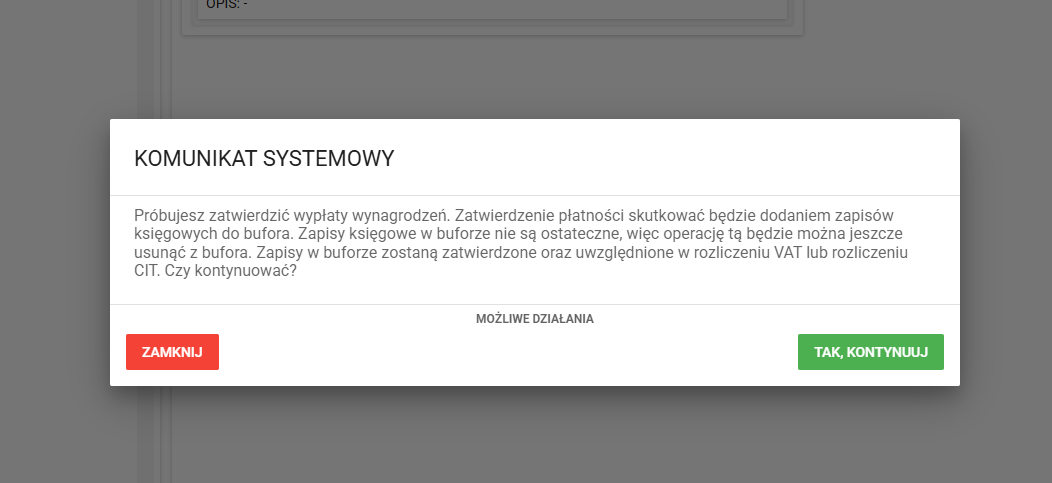
Po tym pojawi się komunikat o wprowadzeniu danych do bufora, wybieramy Tak, Zatwierdź.
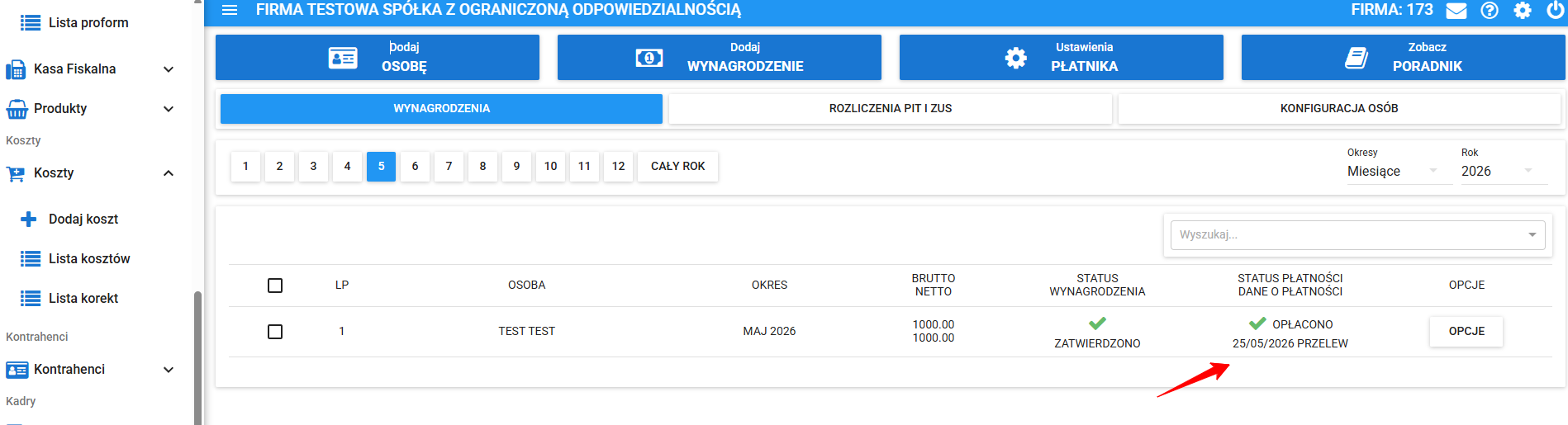
Wraz z przypisaniem płatności wynagrodzenia, na liście odnajdziemy je ze zaktualizowanym statusem oraz opisem.
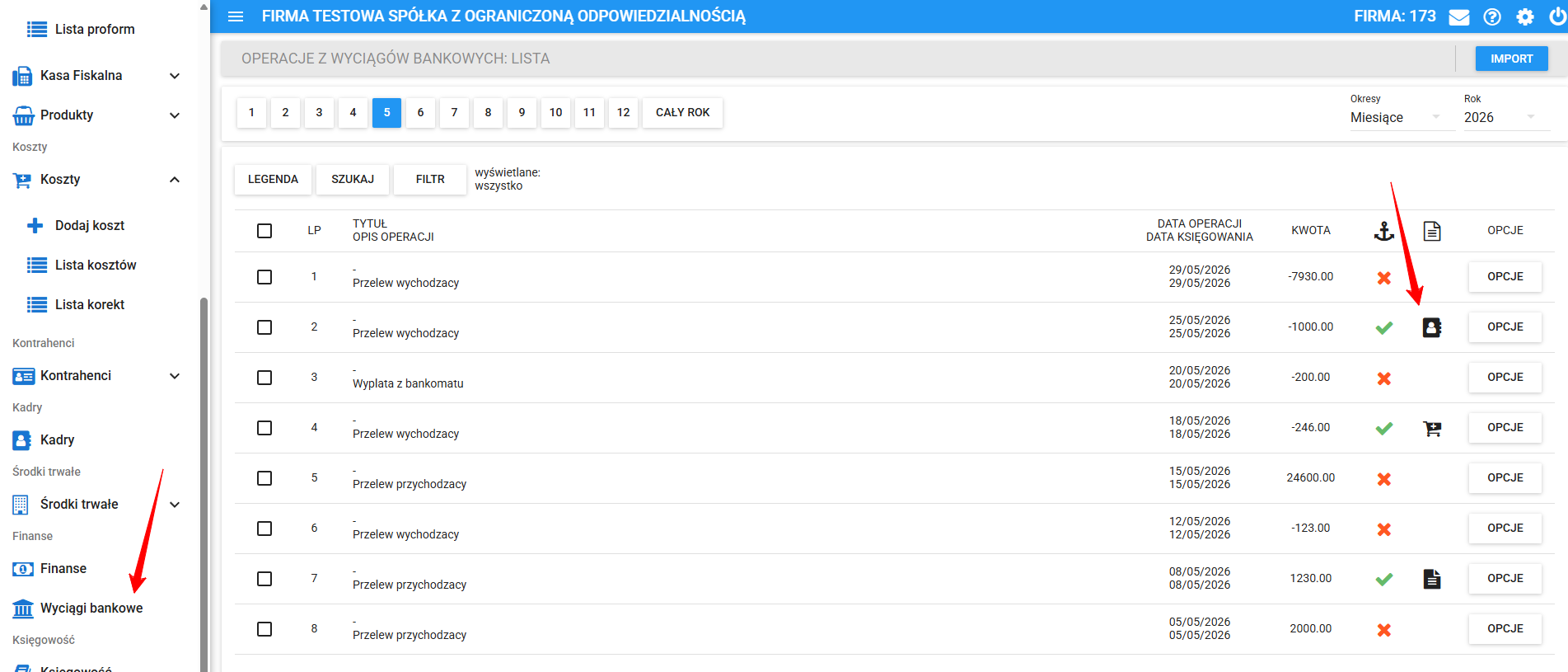
Jednocześnie zaktualizuje się kolejny status płatności na liście wyciągu bankowego.
b) Import płatności na przykładzie Rozliczenia PIT i ZUS
W celu przypisania płatności PIT lub ZUS z zaimportowanego wyciągu bankowego należy wybrać Kadry, następnie sekcję Rozliczenia PIT i ZUS, po czym okres (rok oraz miesiąc) zatwierdzonego rozliczenia, do którego chcemy płatność zaimportować. Następnie oznaczamy kwadrat przy Rozliczeniu PIT i ZUS po czym wybieramy Import WB.
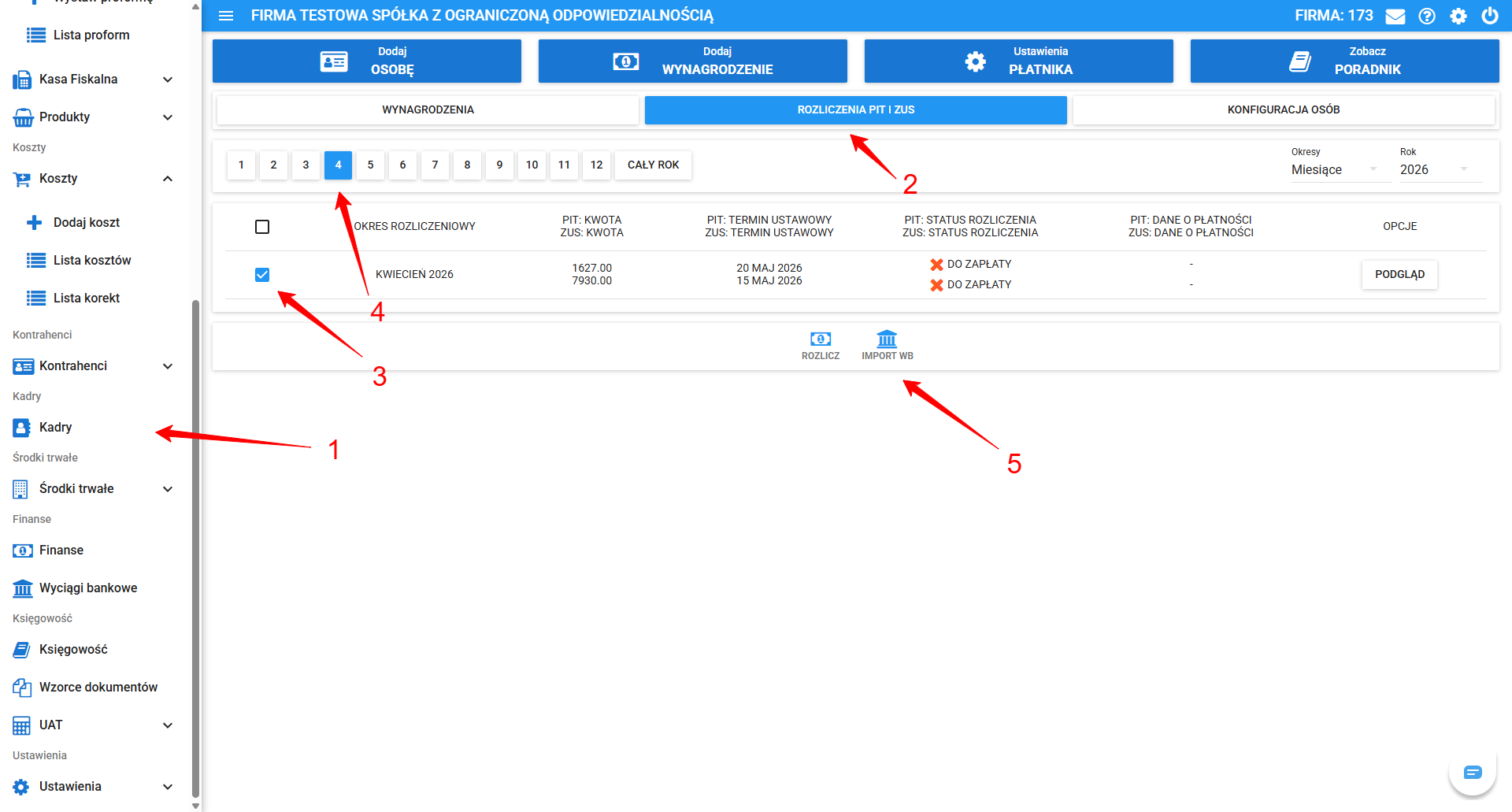
Po wybraniu przycisku Import WB zostaniemy przeniesieni do nowego okna tj. filtra wyszukiwania operacji. W tym miejscu możemy pozostawić domyślny filtr lub zawęzić go do konkretnego okresu rozliczeniowego (dat od kiedy do kiedy ma sprawdzać) lub kwoty (od jakiej do jakiej kwoty ma weryfikować).
Filtr będzie wyszukiwał transakcji we wskazanych kryteriach, która domyślnie odpowiada wartości wynagrodzenia netto.
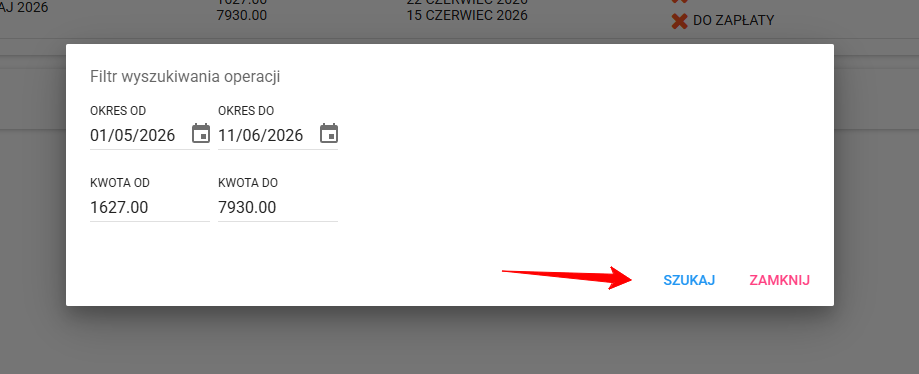
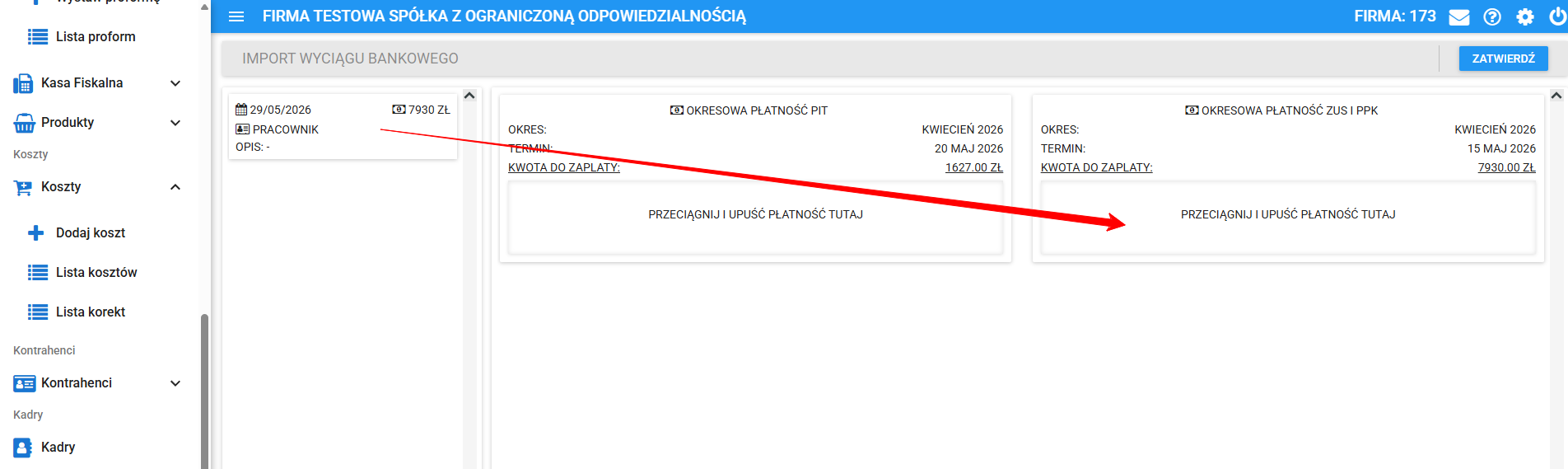
Wybranie szukaj przeniesie nas do modułu importu wyciągu bankowego, w którym musimy z lewej strony wybrać kafelek oraz przeciągnąć go do danego dokumentu. W danym przeciąganym kafelku będą się znajdowały informacje identyfikujące płatność, takie jak data, kwota lub opis przelewu.
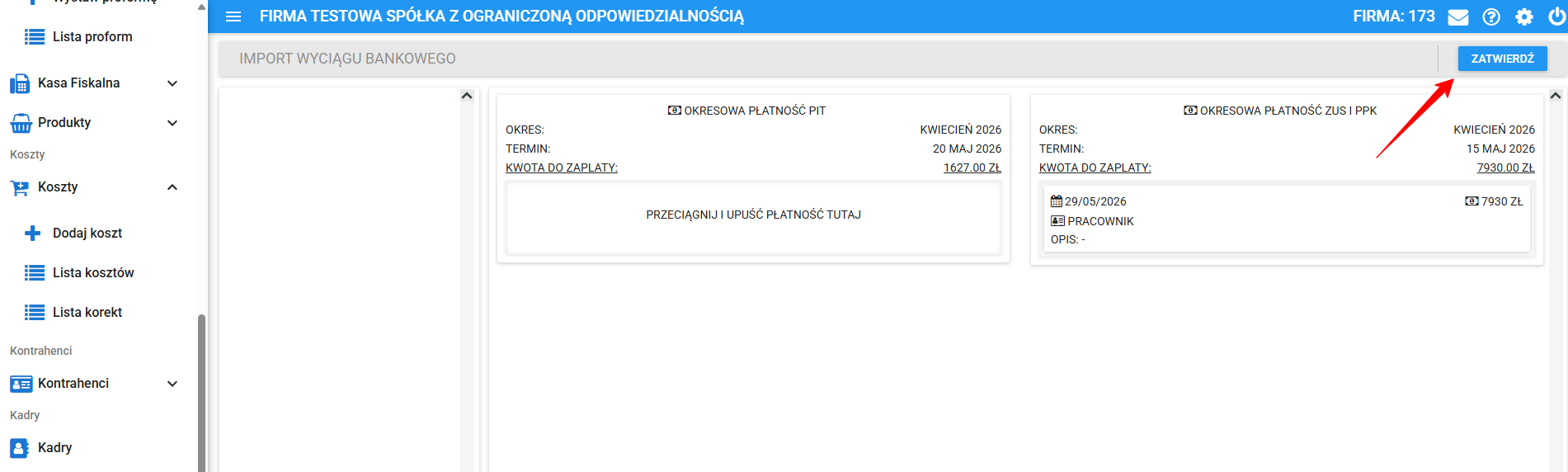
Jeżeli płatność przyporządkuje nam się do dokumentu wybieramy następnie w prawym górnym rogu Zatwierdź.
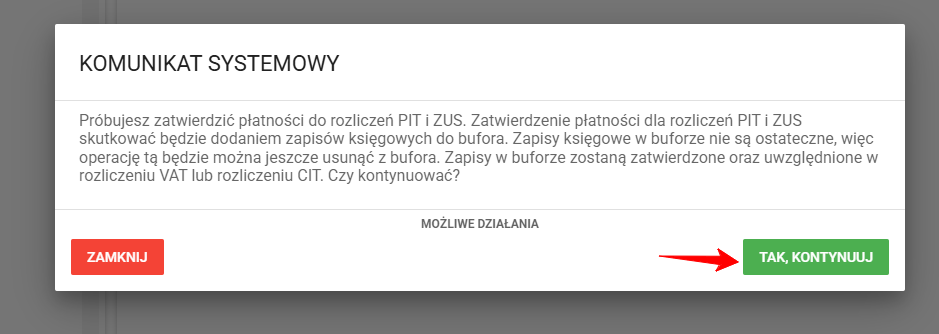
Po tym pojawi się komunikat o wprowadzeniu danych do bufora, wybieramy Tak, Kontynuuj.
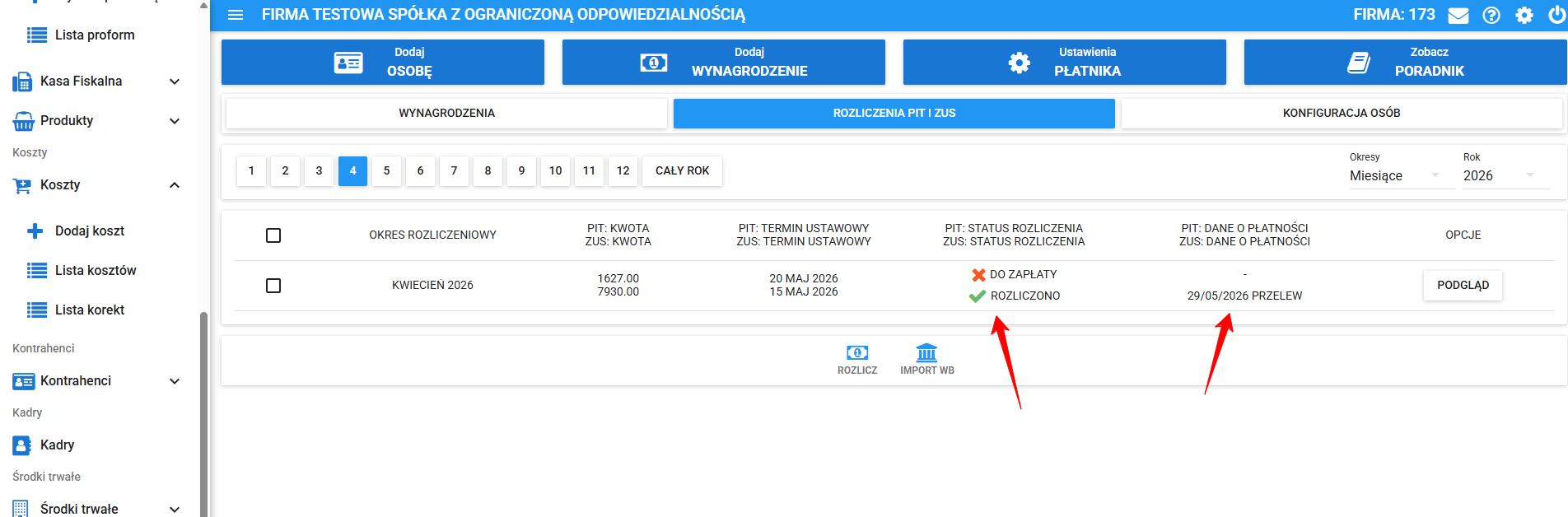
Wraz z przypisaniem płatności PIT lub ZUS, na liście odnajdziemy je ze zaktualizowanym statusem oraz opisem.
Jednocześnie zaktualizuje się kolejny status płatności na liście wyciągu bankowego.
6) Import płatności z wyciągu bankowego na przykładzie rozliczenia Deklaracji VAT
W przypadku rozliczenia płatności podatkowych wyróżniać będziemy dwie sekcje, w których postępowanie jest niemalże identyczne:
a) Deklaracje VAT lub
b) Zaliczki CIT.
a) Import płatności na przykładzie Deklaracji VAT
W celu przypisania płatności z zaimportowanego wyciągu bankowego do deklaracji VAT należy wybrać Informacje, następnie wybrać właściwą sekcję tj. Deklaracje VAT, po czym okres (rok oraz miesiąc) zatwierdzonego rozliczenia, do którego chcemy płatność zaimportować oraz Podgląd.

W podglądzie deklaracji VAT, w ostatniej sekcji Rozliczenia i Płatności znajdującej się na samym dole wybieramy Płatność z WB.
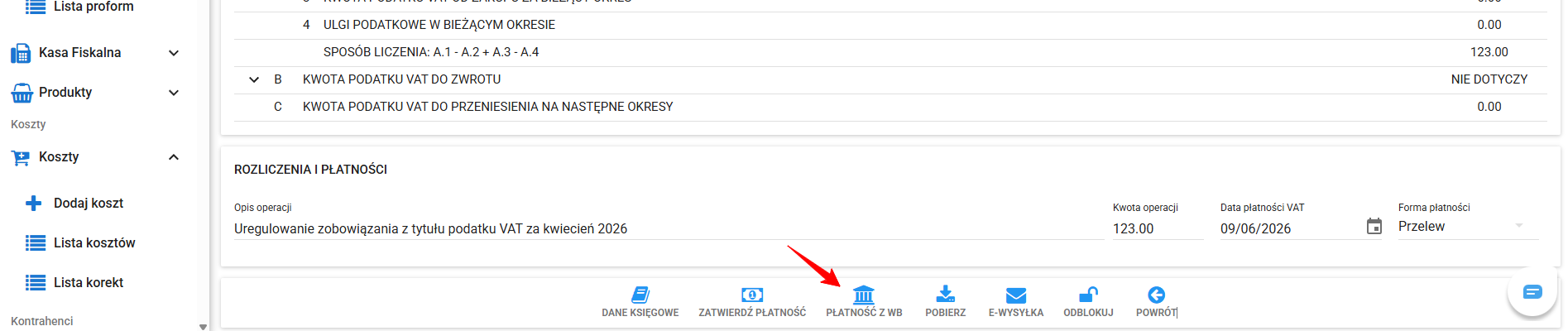
Po wybraniu przycisku Płatność z WB zostaniemy przeniesieni do nowego okna tj. filtra wyszukiwania operacji. W tym miejscu możemy pozostawić domyślny filtr lub zawęzić go do konkretnego okresu rozliczeniowego (dat od kiedy do kiedy ma sprawdzać) lub kwoty (od jakiej do jakiej kwoty ma weryfikować).
Filtr będzie wyszukiwał transakcji we wskazanych kryteriach, która domyślnie odpowiada wartości płatności podatku, taką też tylko wartość można zaimportować. Moduł nie przyjmie płatności podatku w wysokości innej niż naliczona, zaliczkę w innej wysokości lub płatnej ratalnie należy wprowadzić przez moduł UAT.
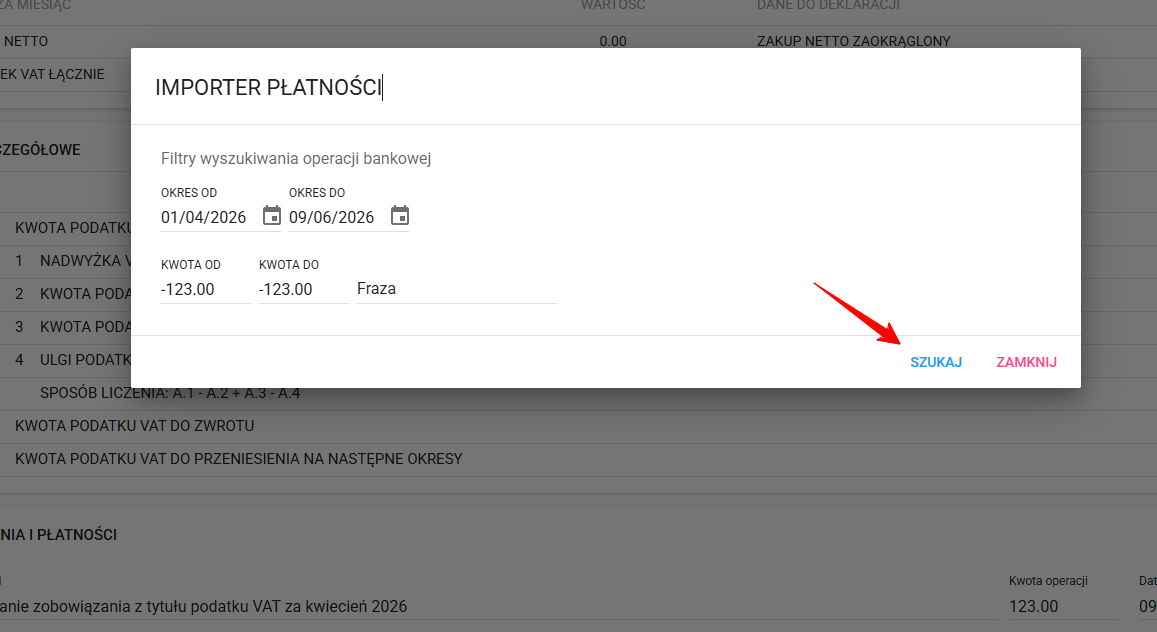
Wybranie szukaj przeniesie nas do importera płatności, w którym będziemy mieli opcję Wybierz.
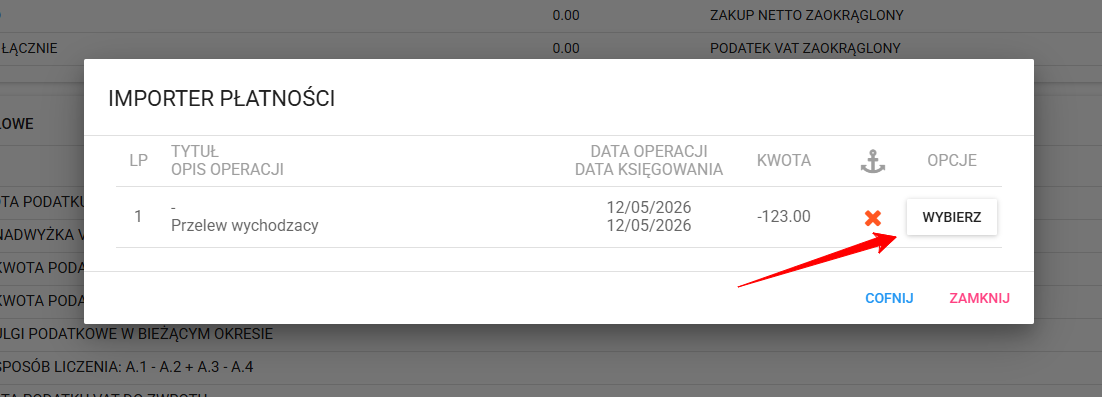
Po wybraniu opcji wybierz pojawi się komunikat informujący o wprowadzaniu płatności, w którym należy wybrać Rozumiem, proceduj.
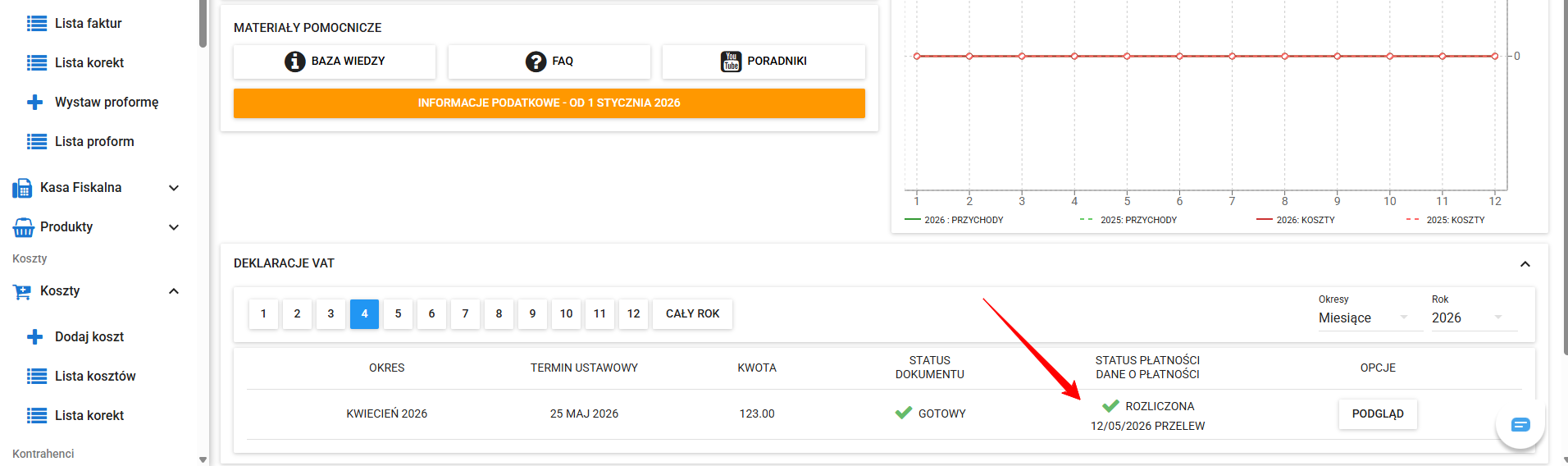
Wraz z przypisaniem płatności do Deklaracji VAT, w panelu odnajdziemy ją ze zaktualizowanym statusem oraz opisem.
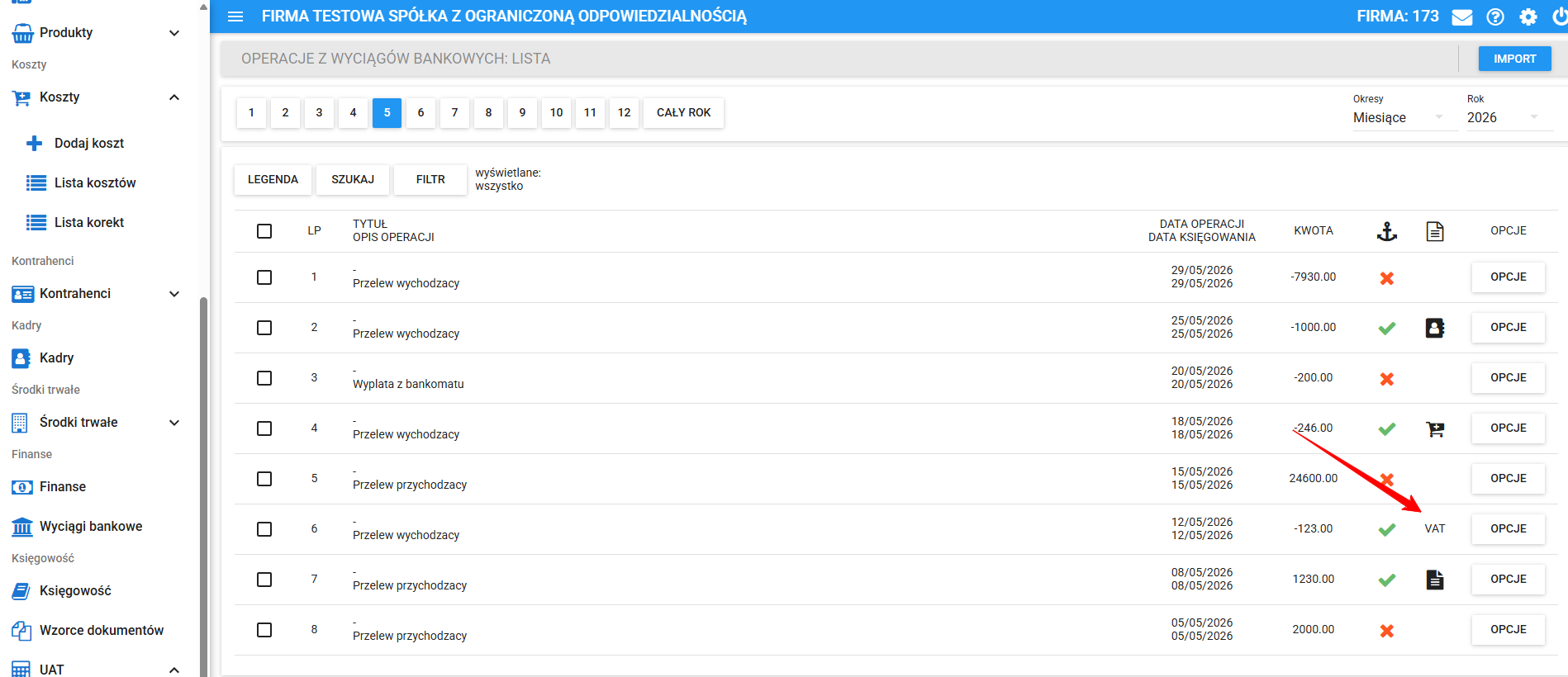
Jednocześnie zaktualizuje się kolejny status płatności na liście wyciągu bankowego.
b) Import płatności na przykładzie Zaliczki CIT
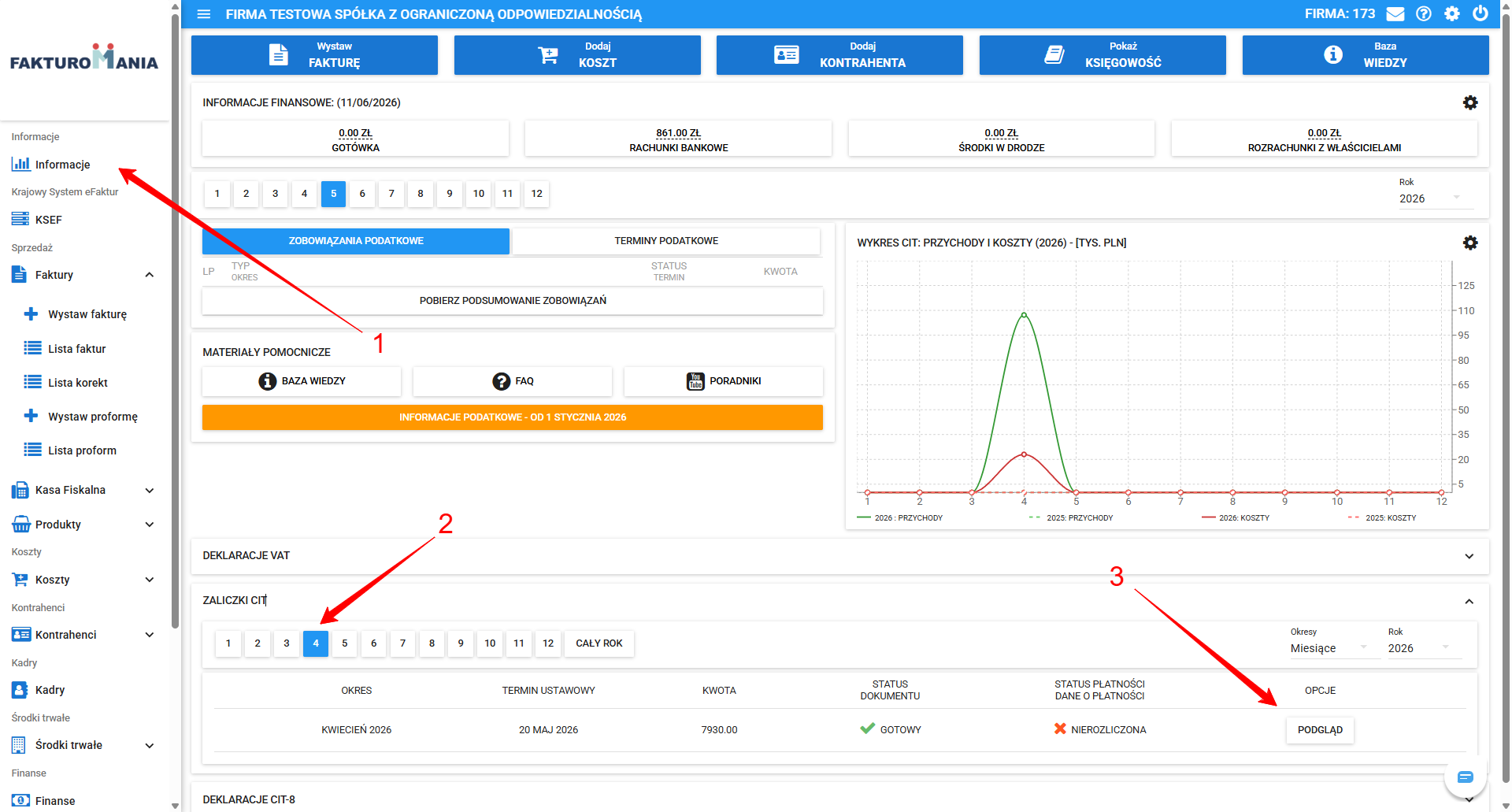
W celu przypisania płatności z zaimportowanego wyciągu bankowego do Zaliczki CIT należy wybrać Informacje, następnie wybrać właściwą sekcję tj. Zaliczki CIT, po czym okres (rok oraz miesiąc) zatwierdzonego rozliczenia, do którego chcemy płatność zaimportować oraz Podgląd.
W podglądzie zaliczki CIT, w ostatniej sekcji Rozliczenia i Płatności znajdującej się na samym dole wybieramy Płatność z WB.
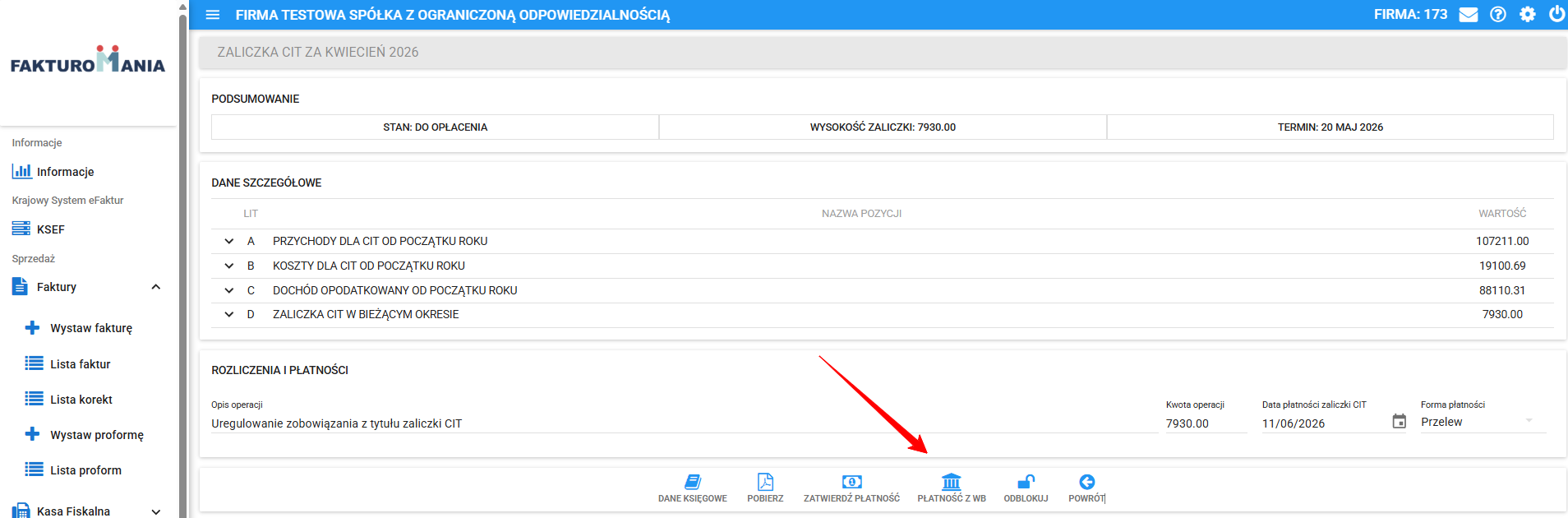
Po wybraniu przycisku Płatność z WB zostaniemy przeniesieni do nowego okna tj. filtra wyszukiwania operacji. W tym miejscu możemy pozostawić domyślny filtr lub zawęzić go do konkretnego okresu rozliczeniowego (dat od kiedy do kiedy ma sprawdzać) lub kwoty (od jakiej do jakiej kwoty ma weryfikować).
Filtr będzie wyszukiwał transakcji we wskazanych kryteriach, która domyślnie odpowiada wartości płatności podatku, taką też tylko wartość można zaimportować. Moduł nie przyjmie płatności podatku w wysokości innej niż naliczona, zaliczkę w innej wysokości lub płatnej ratalnie należy wprowadzić przez moduł UAT.
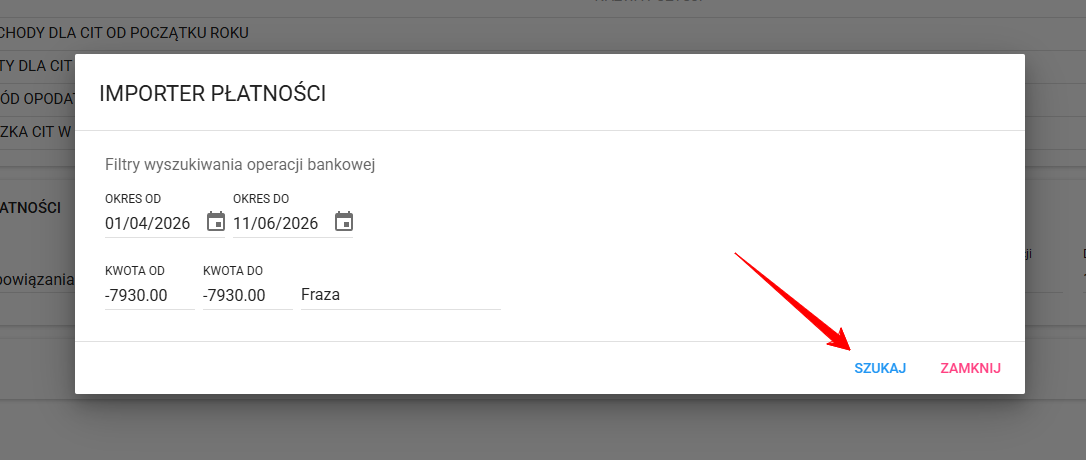
Wybranie szukaj przeniesie nas do importera płatności, w którym będziemy mieli opcję Wybierz.
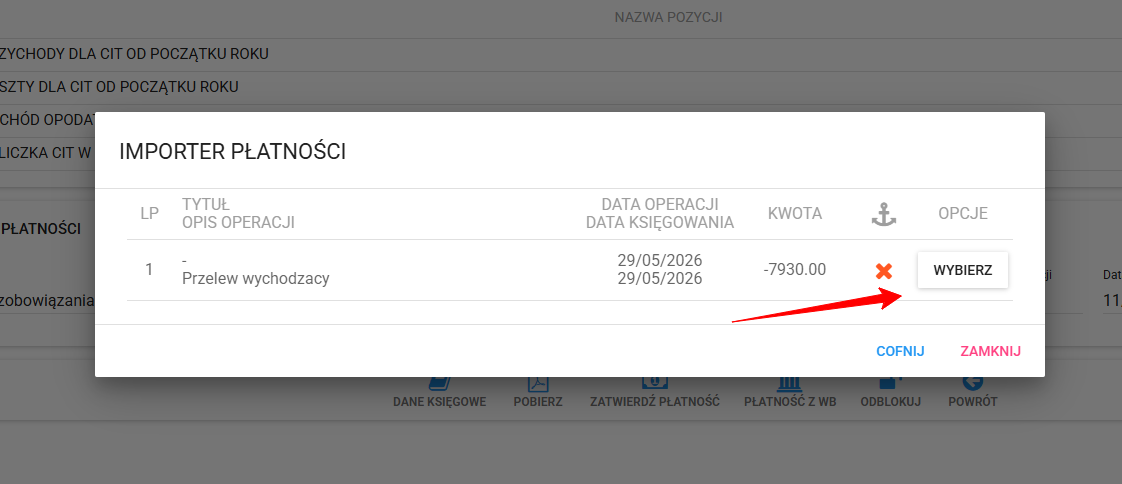
Po wybraniu opcji wybierz pojawi się komunikat informujący o wprowadzaniu płatności, w którym należy wybrać Rozumiem, proceduj.
Wraz z przypisaniem płatności do Zaliczki CIT, w panelu odnajdziemy ją ze zaktualizowanym statusem oraz opisem.
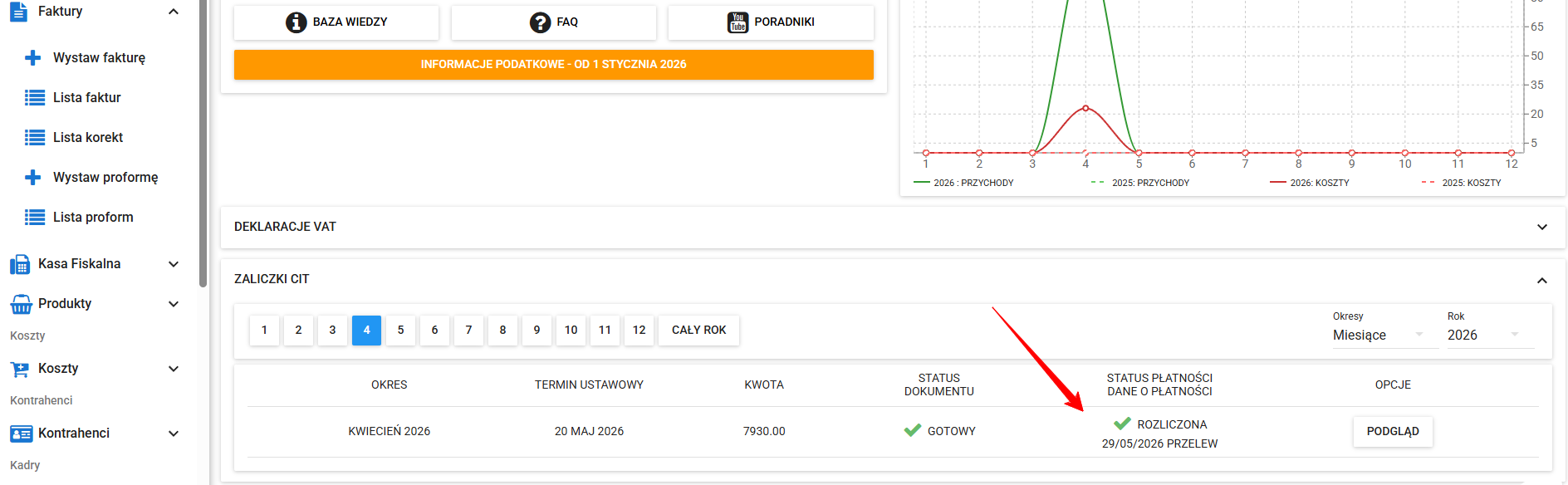
Jednocześnie zaktualizuje się kolejny status płatności na liście wyciągu bankowego.
7) Import płatności z wyciągu bankowego innych transakcji
Obok transakcji wykonywanych bezpośrednio na podstawie faktur sprzedażowych, kosztowych, kadr czy podatków wyróżniamy również inne operacje finansowe. Takie operacje nie bedą najczęściej bezpośrednio powiązane z danym dokumentem, a wśród nich wyróżniamy:
#1 Wypłata gotówki z banku - służąca ewidencji wypłaty gotówkowej w przypadku prowadzenia raportu kasowego (nie jest to raport z kasy fiskalnej). Najczęściej będzie to wypłata środków w bankomacie lub placówce bankowej.
#2 Wpłata gotówki do banku - opcja służąca ewidencji wpłaty gotówkowkowej na rachunek bankowy w przypadku prowadzenia raportu kasowego (nie jest to raport z kasy fiskalnej). Najczęściej będzie to wpłata środków we wpłatomacie lub placówce bankowej.
#3 Wpływ środków w drodze do banku - opcja służąca dodaniu środków, które wpłynęły nam na rachunek bankowy najczęściej od operatora płatności.
Środki opłacone przez kupujących przy transakcjach sprzedaży w formach płatności "za pobraniem", "karta" lub "płatność online" są to tzw. "środki w drodze" znajdujące się u pośrednika płatności lub przykładowo kuriera. Oznacza to, że do momentu, aż pośrednik przekaże nam te środki na rachunek bankowy - nie będą one dostępne co do zasady dla nas do użytku, z tego względu są one ewidencjonowane na odrębnym koncie o numerze "135" - jako tzw. "środki w drodze".
W momencie, gdy pośrednik przeleje nam środki na rachunek bankowy stają się one dostępne dla firmy.
#4 Przelew środków z konta na środki w drodze - wariant służący najczęściej ewidencji wypłaty środków z rachunku bankowego do nieformalnej gotówki, albo przelewu środków z rachunku bankowego do pośrednika/operatora płatności. Taka opcja jest również często wykorzystywana przy płatnościach ratalnych dotyczących zobowiązań podatkowych lub kadrowych, gdzie najpierw przez niniejszą opcję wprowadza się obciążenia rachunku bankowego, a potem kompensuje należność w danym module przez oznaczenie płatności środkami w drodze.
#5 Wpłata środków na konto od udziałowca - jest to opcja najczęściej wykorzystywana przy operacjach wpłaty gotówkowej we wpłatomacie lub placówce bankowej przy braku prowadzenia raportu kasowego czyli sformalizowanych rozliczeń gotówkowych (stanowi alternatywę dla środków w drodze) lub wpłaty kapitału zakładowego na rachunek bankowy spółki.
#6 Wypłata środków z konta do udziałowca - jest to opcja najczęściej wykorzystywana przy operacjach wypłaty gotówkowej w bankomacie lub placówce bankowej przy jednoczesnym braku prowadzenia raportu kasowego czyli sformalizowanych rozliczeń gotówkowych (stanowi alternatywę dla środków w drodze), oraz gdy spółka zwraca środki osobie, która dokonała płatności za wydatek spółki z majątku prywatnego zwłaszcza wspólników, członków zarządu lub osób reprezentujących spółkę.
#7 Nieokreślony wpływ środków na konto - jest to wariant wykorzystywany najczęściej dla ewidencji otrzymanego błędnie wykonanego przelewu od kontrahenta.
#8 Nieokreślony wypływ środków z konta - jest to wariant wykorzystywany najczęściej dla błędnie wykonanego przelewu do kontrahenta lub zwrotu kontrahentowi błędnie przez niego wpłaconych środków. Niniejsze opcja może również służyć dla ewidencji operacji dla których nie otrzymaliśmy Faktury za dokonaną transakcję, gdy jest to tzw. "Transakcja niefakturowana".
#9 Przelew wewnętrzny między rachunkami - jest to wariant wykorzystywany najczęściej dla przelewów realizowanych między rachunkami bankowymi firmy lub ewidencji technicznego przelewu VAT split payment (podzielonej płatności tj. z rachunku głównego na rachunek VAT lub z rachunku VAT na rachunek główny).
a) Import płatności z wyciągu bankowego na przykładzie wypłaty gotówki z banku
W celu ewidencji wypłaty z bankomatu z zaimportowanego wyciągu bankowego, należy udać się do modułu Wyciągi bankowe, wybrać interesującą nas operację, po czym Import: Finanse.
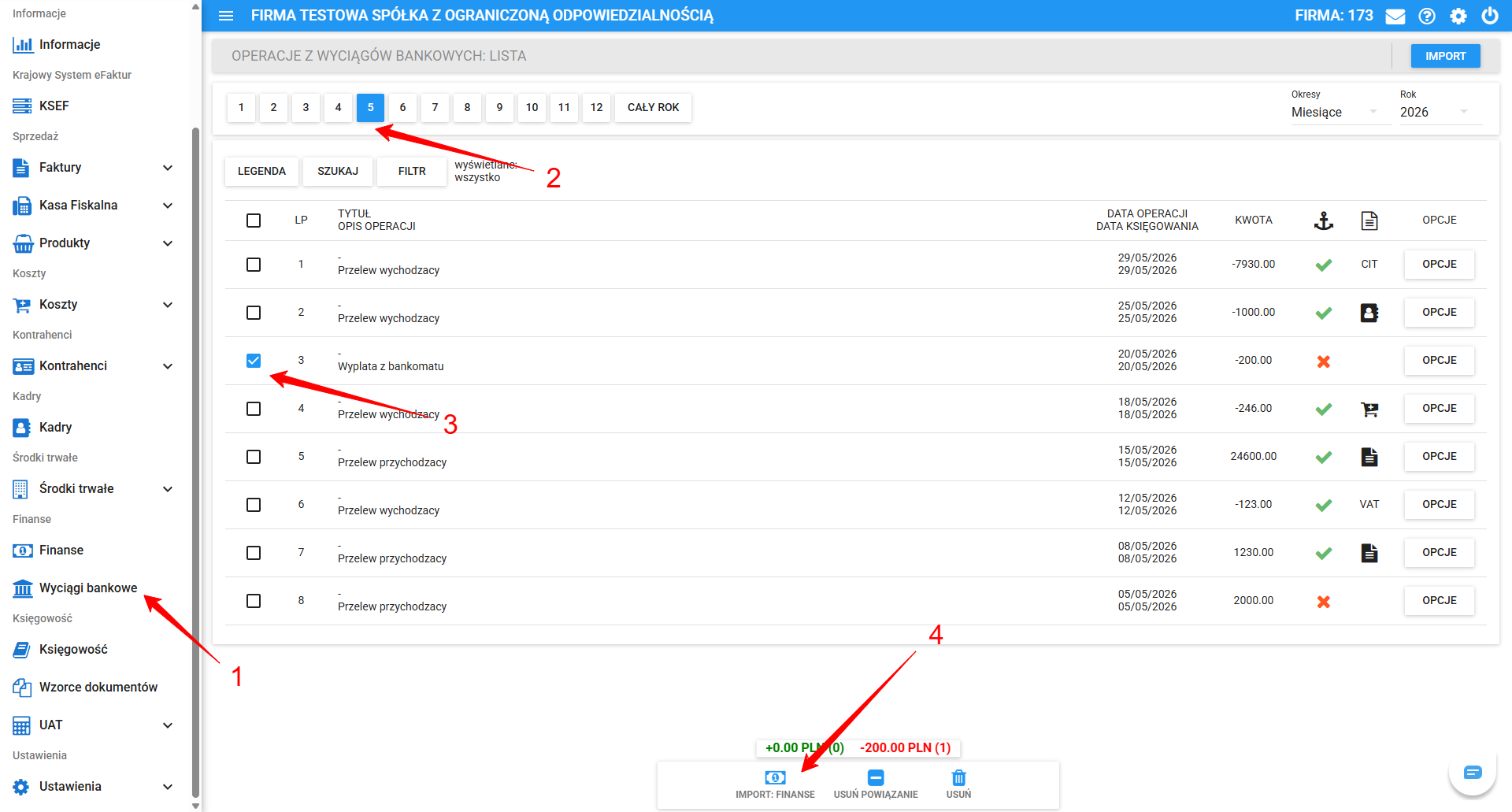
Po wybraniu przycisku Import: Finanse zostaniemy przeniesieni do nowego okna importu operacji finansowych, w którym musimy z lewej strony wybrać kafelek oraz przeciągnąć go do danego typu operacji, lub po prostu w danym kafelku wybrać odpowiedni numerek co automatycznie przyporządkuje operację z listy przy danym typie transakcji. W przypadku wypłaty gotówki z banku będzie to kafelek #1 Wypłata gotówki z banku. W danym lewym kafelku operacji będą znajdowały się informacje identyfikujące płatność, takie jak data, kwota oraz opis operacji.
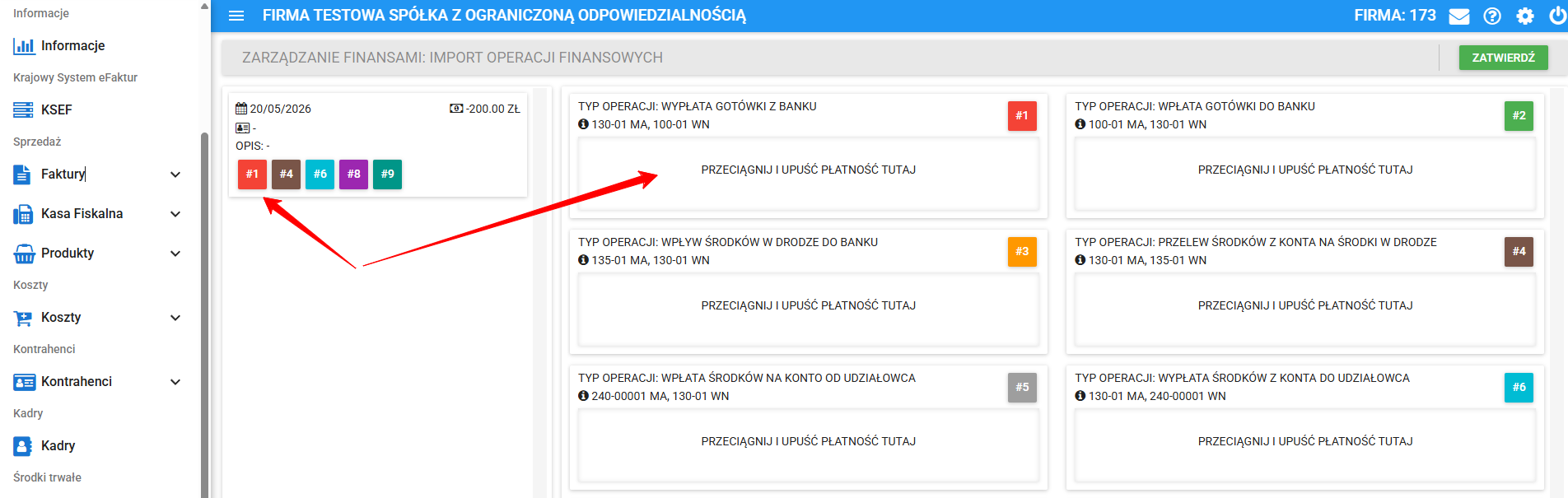
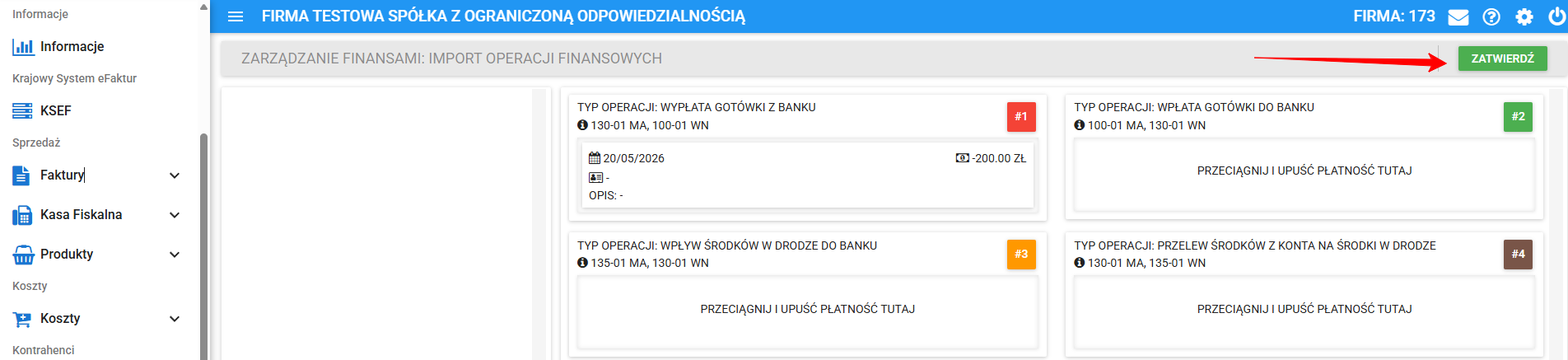
Jeżeli płatność przyporządkuje nam się do typu operacji, następnie w prawym górnym rogu wybieramy Zatwierdź.
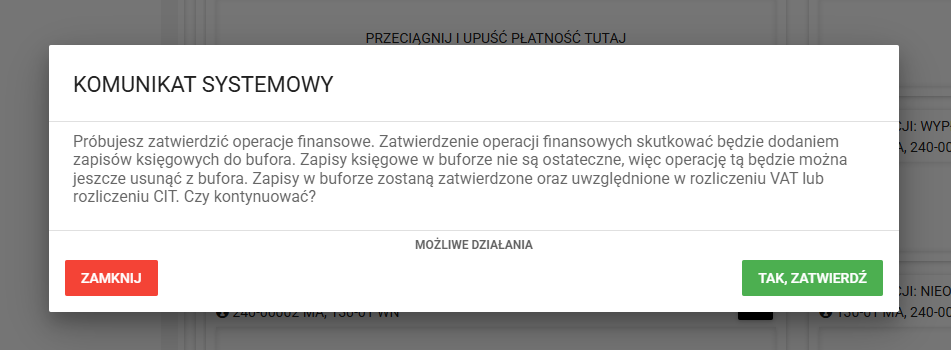
Po tym pojawi się komunikat o wprowadzeniu danych do bufora, wybieramy Tak, Zatwierdź.
Wraz z przypisaniem takiej operacji (w przykładzie wypłaty gotówki z banku) zaktualizuje się kolejny status płatności na liście wyciągu bankowego.
b) Import płatności z wyciągu bankowego na przykładzie wpływu środków w drodze do banku
W celu wprowadzenia wpływu środków od opreatora płatności z zaimportowanego wyciągu bankowego, należy udać się do modułu Wyciągi bankowe, wybrać interesującą nas operację, po czym Import: Finanse.
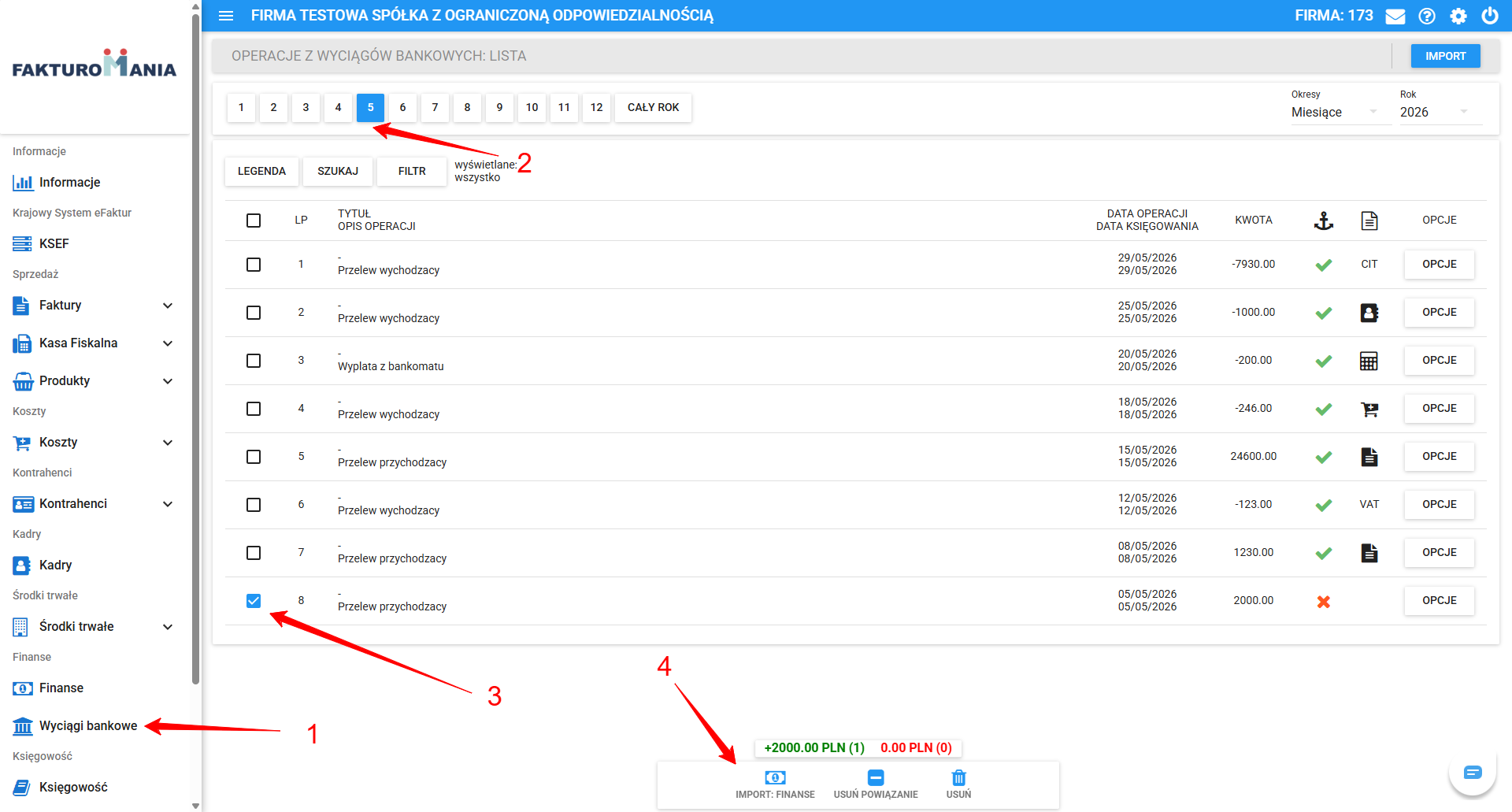
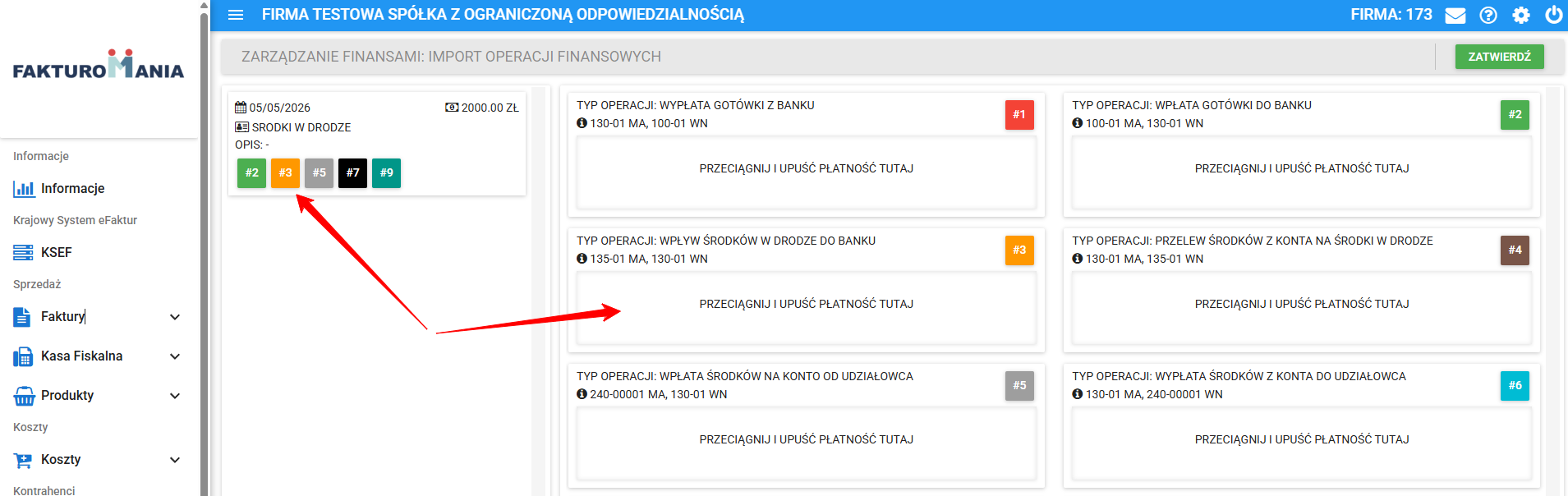
Po wybraniu przycisku Import: Finanse zostaniemy przeniesieni do nowego okna importu operacji finansowych, w którym musimy z lewej strony wybrać kafelek oraz przeciągnąć go do danego typu operacji, lub po prostu w danym kafelku wybrać odpowiedni numerek co automatycznie przyporządkuje operację z listy przy danym typie transakcji. W przypadku wpływu środków od operatora płatności będzie to kafelek #3 Wpływ środków w drodze do banku. W danym lewym kafelku operacji będą znajdowały się informacje identyfikujące płatność, takie jak data, kwota oraz opis operacji.
Jeżeli płatność przyporządkuje nam się do typu operacji, następnie w prawym górnym rogu wybieramy Zatwierdź.
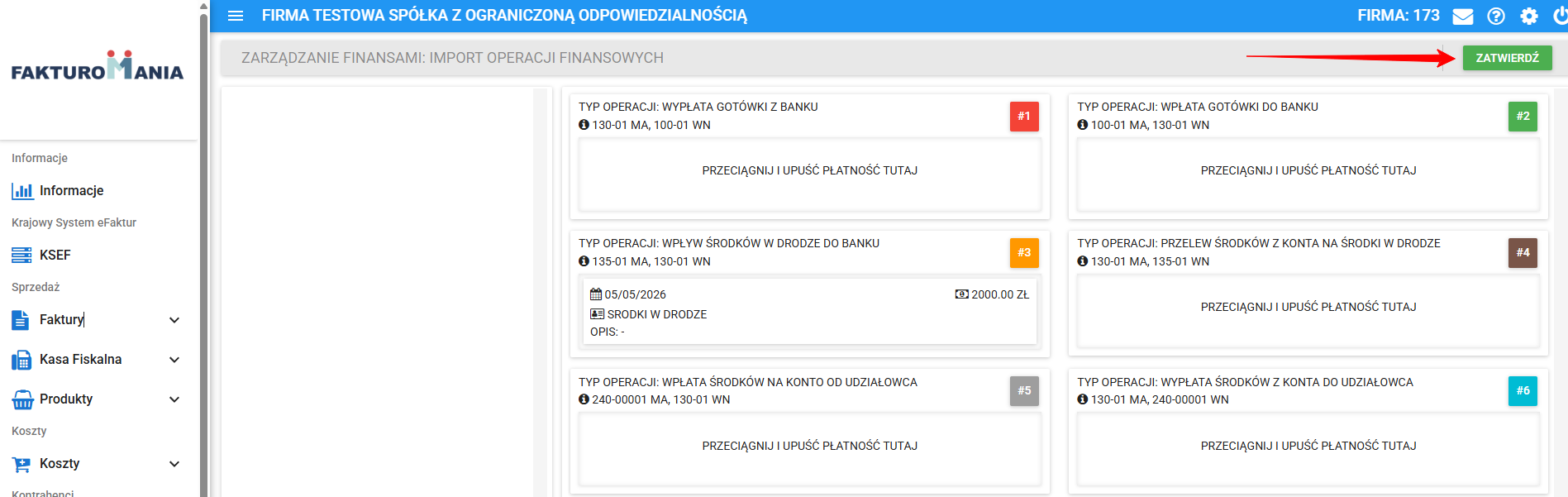
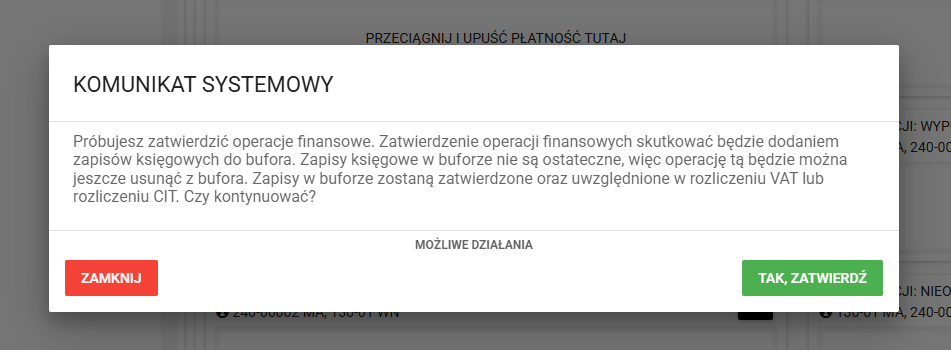
Po tym pojawi się komunikat o wprowadzeniu danych do bufora, wybieramy Tak, Zatwierdź.
Wraz z przypisaniem takiej operacji (w przykładzie wypłaty gotówki z banku) zaktualizuje się kolejny status płatności na liście wyciągu bankowego.