Od 1 lutego 2026r., podatnicy korzystają z Aplikacji Podatnika KSeF, do której można zalogować się przez stronę KSeF Ministerstwa.
Wysyłki lub pobierania dokumentacji z KSeF w sposób automatyczny można dokonać po pełnej konfiguracji konta oraz modułu KSeF. W przypadku automatycznej wymiany danych będziemy ją rozpatrywać na dwóch płaszczyznach:
SPIS TREŚCI
I. Co trzeba zrobić, aby automatycznie pobierać faktury zakupowe z KSeF?
II. Środowiska KSeF - wersje Krajowego Systemu eFaktur
III. Automatyczne pobieranie faktur zakupowych z Krajowego Systemu eFaktur do Fakturomanii
Pobieranie faktur zakupowych z KSeF
1) Pobieranie listy faktur kosztowych z KSeF
2) Import faktur kosztowych z KSeF do Fakturomanii
I. Co trzeba zrobić, aby automatycznie pobierać faktury zakupowe z KSeF?
W praktyce, aby przesłać swoją pierwszą fakturę za pośrednictwem Fakturomanii do KSeF lub pobrać faktury zakupowe z serwisu Ministerstwa Finansów, należy przejść kilka kroków:
1) Założyć lub przygotować profil zaufany – bez niego nie zalogujemy się do KSeF, więc to absolutna podstawa.
2) Jeśli działamy jako spółka, musimy złożyć ZAW-FA do urzędu skarbowego. Osoby prowadzące jednoosobową działalność gospodarczą mają tu łatwiej – nie muszą składać tego zgłoszenia.
3) Po zarejestrowaniu ZAW-FA możemy się już zalogować do KSeF za pomocą swojego profilu zaufanego, a instrukcję postępowania w tym zakresie odnaleźć można w materiale Formularz ZAW-FA: Nadawanie i odbieranie uprawnień do KSeF krok po kroku.
4) W KSeF po zalogowaniu nadajemy następnie odpowiednie uprawnienia – w panelu uprawnień należy wskazać osoby, które będą miały dostęp do wystawiania lub obsługi faktur, nawet jeżeli tą osobą jesteśmy my. Od tego momentu uprawniona osoba może wystawiać faktury w KSeF i zarządzać danymi zgodnie z przyznanymi uprawnieniami.
5) Następnie w Module Certyfikatów, generujemy i pobieramy certyfikaty – tą opcją posługujemy się jeżeli chcemy korzystać z oprogramowania księgowego, z którego chcemy przekazywać dokumentację do KSeF lub pobierać ją z KSeF. Certyfikat to unikalny plik czy też ciąg znaków, który wprowadzony do systemu księgowego identyfikuje podatnika w KSeF i służy autoryzacji wymiany informacji przez API z systemem Ministerstwa Finansów.
6) Gdy mamy pobrane certyfikaty przystępujemy do konfiguracji i integracji Fakturomanii z Krajowym Systemem eFaktur – takie certyfikaty w systemie wprowadzamy zzipowane w module Krajowego Systemu eFaktur w sekcji "Ustawienia KSeF".
7) Po przeprowadzeniu konfiguracji systemu księgowego danymi do KSeF możemy wysyłać lub pobierać faktury – tutaj istnieją dwie procedury:
a) Dla faktur sprzedaży - automatycznej wysyłki lub pobrania listy faktur znajdujących się w KSeF,
b) Dla faktur zakupu - automatycznego pobrania, co pozwala następnie na ich import do listy kosztów, co zostało omówione w niniejszym materiale.
II. Środowiska KSeF - wersje Krajowego Systemu eFaktur
Faktury w Krajowym Systemie e-Faktur można wysyłać lub pobierać w trzech środowiskach, system Ministerstwa Finansów wyróżnia bowiem:
a) Wersja produkcyjna - czyli obowiązująca od 1 lutego 2026r. Aplikacja Podatnika KSeF, która jest właściwym narzędziem KSeF. Niniejsza wersja służy oficjalnej wymianie dokumentacji, czyli wystawianiu oraz odbieraniu faktur przez podatników.
b) Wersja przedprodukcyjna (Demo) - przeznaczona dla technicznego sprawdzenia funkcjonalności systemu KSeF przez API lub na danych prawidziwych (ale jednocześnie testowych), które nie odnoszą skutków prawnych. Środowisko przedprodukcyjne do stosowania w celu sprawdzenia funkcjonalności systemu KSeF zostało udostępnione 15 listopada 2025r.
c) Środowisko testowe - przeznaczona dla deweloperów oraz podatników aplikacji księgowych lub fakturowych, po zalogowaniu danymi technicznymi (jak same 9 czy 0).
Instrukcja postępowania przy pobieraniu faktur z KSeF jest uniwersalna dla każdego ze środowisk.
III. Pobieranie faktur zakupowych z Krajowego Systemu eFaktur do Fakturomanii
Po przeprowadzeniu konfiguracji modułu KSeF Fakturomanii będzie istniała możliwość pobierania z KSeF tzw. podstawowych faktur zakupowych. Aktualnie opcja importu jest ograniczona w stosunku do korygujących faktur kosztowych, faktur zaliczkowych lub rozliczeniowych.
Ograniczenie to wynika ze stopnia skomplikowania struktur logicznych tych dokumentów oraz różnic pomiędzy danymi zawartymi w pliku źródłowym, a sposobem ich interpretacji na potrzeby ewidencji księgowej. W przypadku dokumentów nietypowych automatyczne przypisanie danych do odpowiednich kont księgowych nie jest możliwe bez ryzyka błędnej dekretacji. Faktury o niestandardowej konstrukcji należy wprowadzać do systemu manualnie (czyli jako dodaj koszt), z zachowaniem zasad prawidłowej kwalifikacji podatkowej i księgowej. W przypadku próby importu takiego nietypowego dokumentu lub niemożliwego do odczytu, wyświetli się stosowny komunikat.
W celu importu klasycznej faktury zakupowej należy udać się do modułu KSeF, w którym wybieramy KSeF - Dokumenty zakupowe.
Pobieranie faktur zakupowych z KSeF
Czynności pobierania danych z Krajowego Systemu eFaktur będziemy dzielili na dwa etapy:
1) dotyczący pobrania informacji o wszystkich fakturach zakupowych (wszelkiego typu) znajdujących się w KSeF w formie listy faktur oraz
2) importu do Fakturomanii podstawowych faktur kosztowych z KSeF.
1) Pobieranie listy faktur kosztowych z KSeF
Pobranie listy faktur kosztowych z KSeF przeprowadzamy z modułu Krajowego Systemu eFaktur wybierając "KSeF - Dokumenty Zakupowe", określając okres za który chcemy takie informacje pobrać, a następnie "Pobierz Dane".
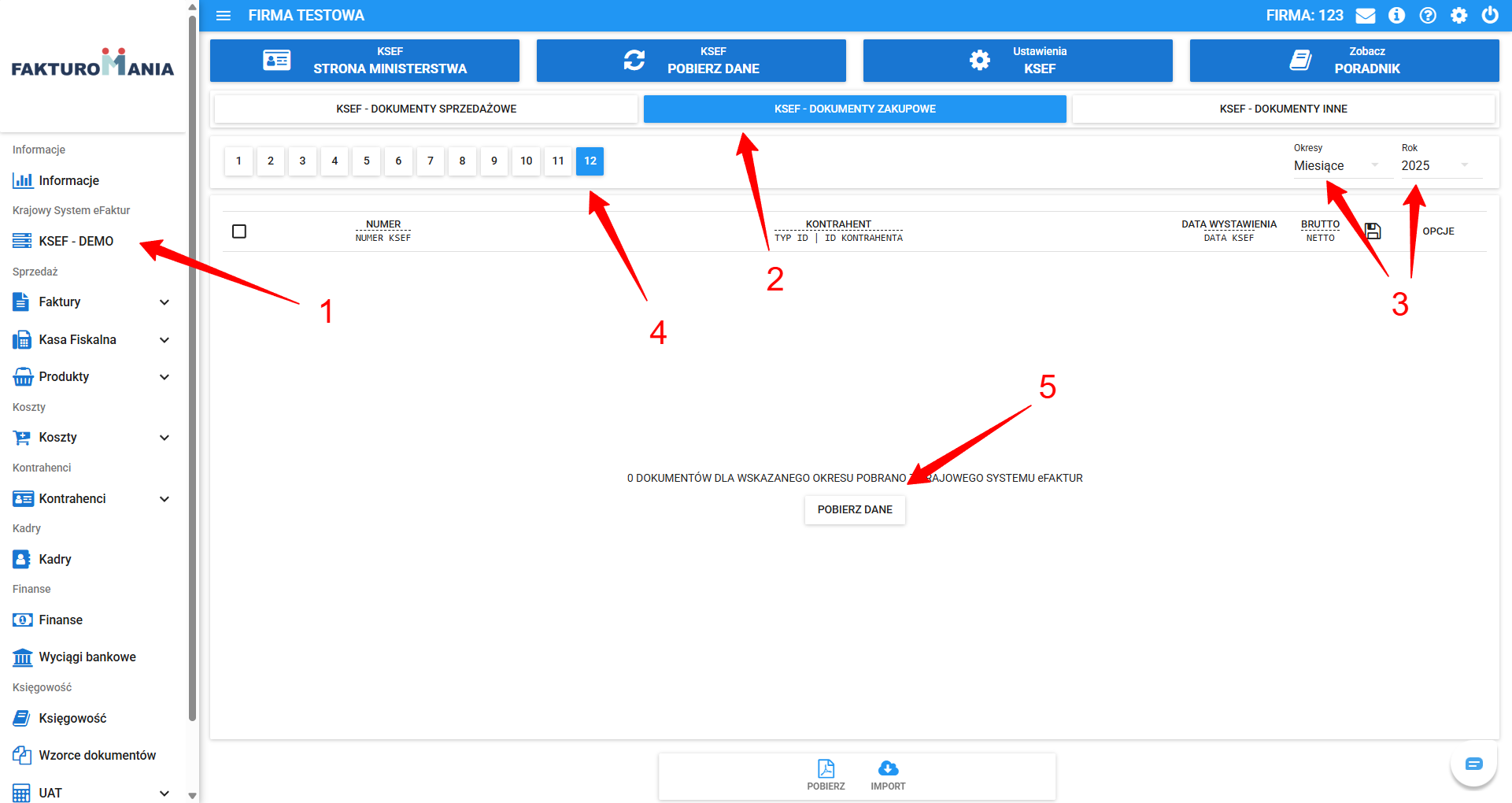
Wybranie niniejszej opcji spowoduje załadowanie danych pełnej listy faktur kosztowych znajdujących się w KSeF dla wybranego okresu rozliczeniowego.
Wczytane faktury zakupowe do listy dokumentów zakupowych KSeF można następnie zaimportować do modułu kosztów Fakturomanii przez funkcję "Import".
2) Import faktur kosztowych z KSeF do Fakturomanii
Faktury znajdujące się na liście dokumentów zakupowych KSeF można zaimportować do listy kosztów przez funkcję Import. Takiemu zaimportowanemu kosztowi zostanie przyporządkowana specjalna kategoria kosztowa "KSeF", którą należy natępnie zaktualizować.
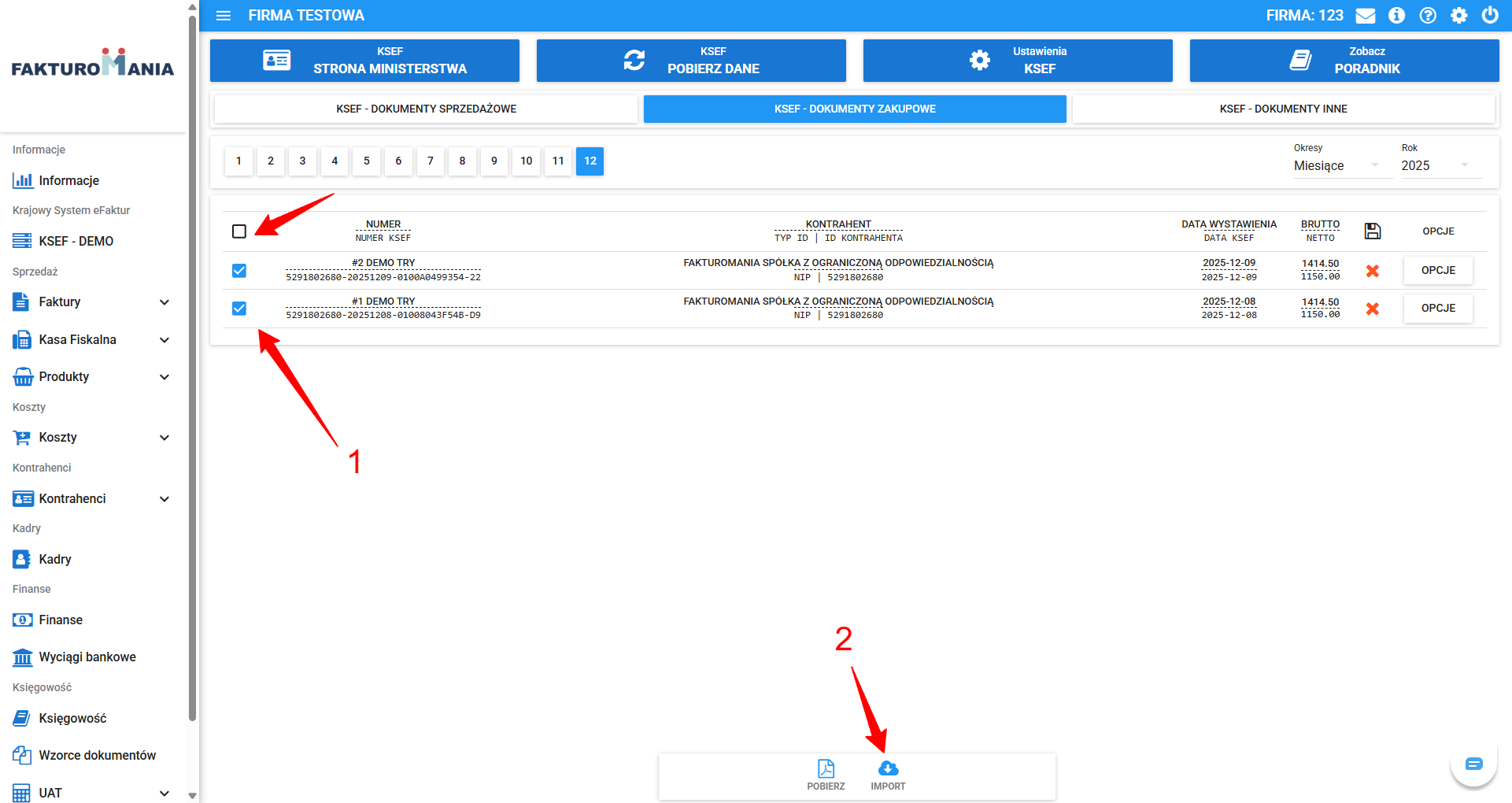
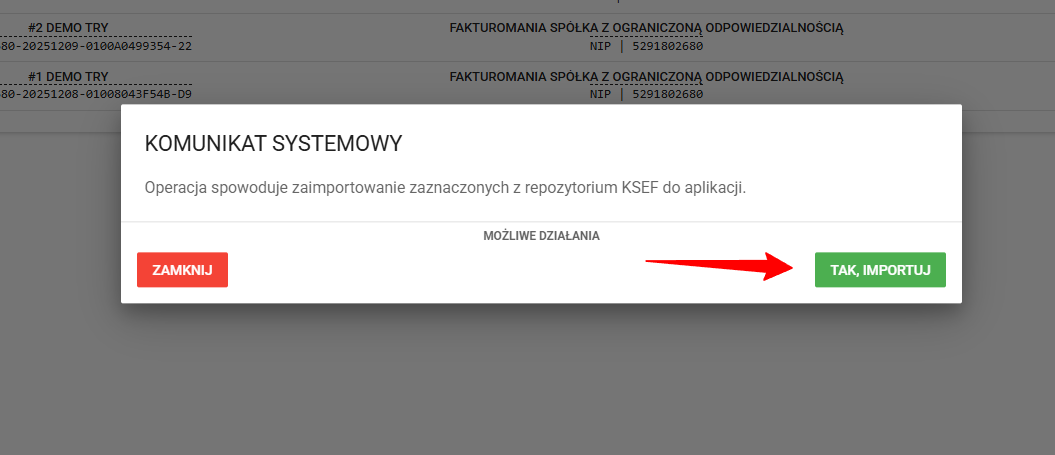
Po wybraniu importu pojawi się komunikat informujący o tym, że wybrane dokumenty zostaną zaimportowane do listy kosztów. Wybieramy Tak, importuj.
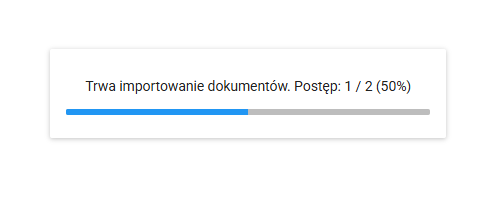
Po wybraniu opcji pojawi się pasek postępu importu dokumentów.
Po pozytywnym zakończeniu procesu importu z listy KSeF w kolumnie dyskietek pojawi się zielony ptaszek.
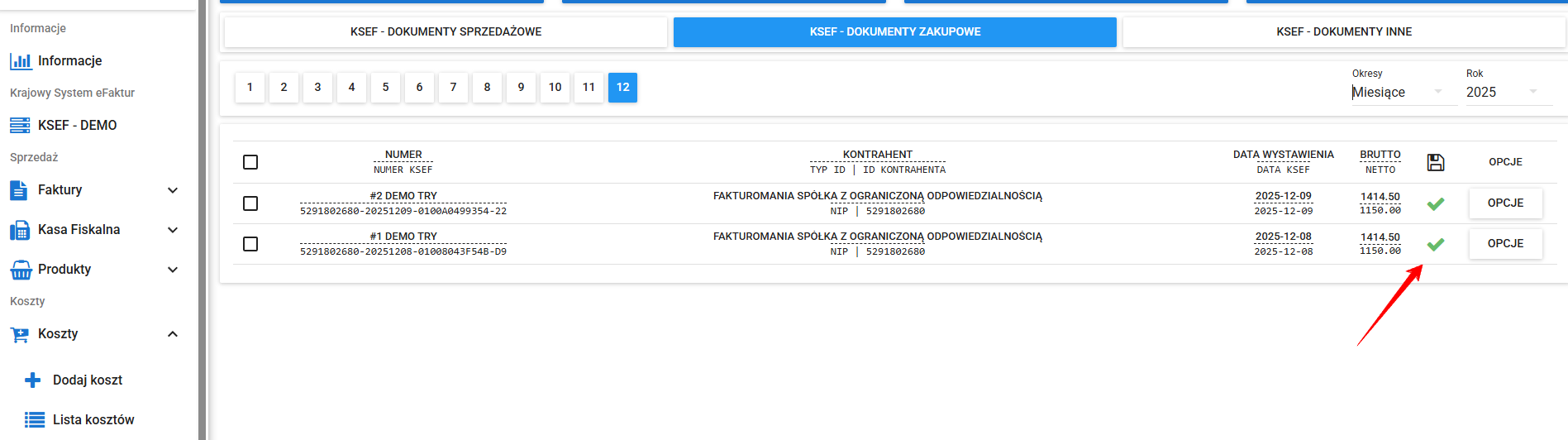
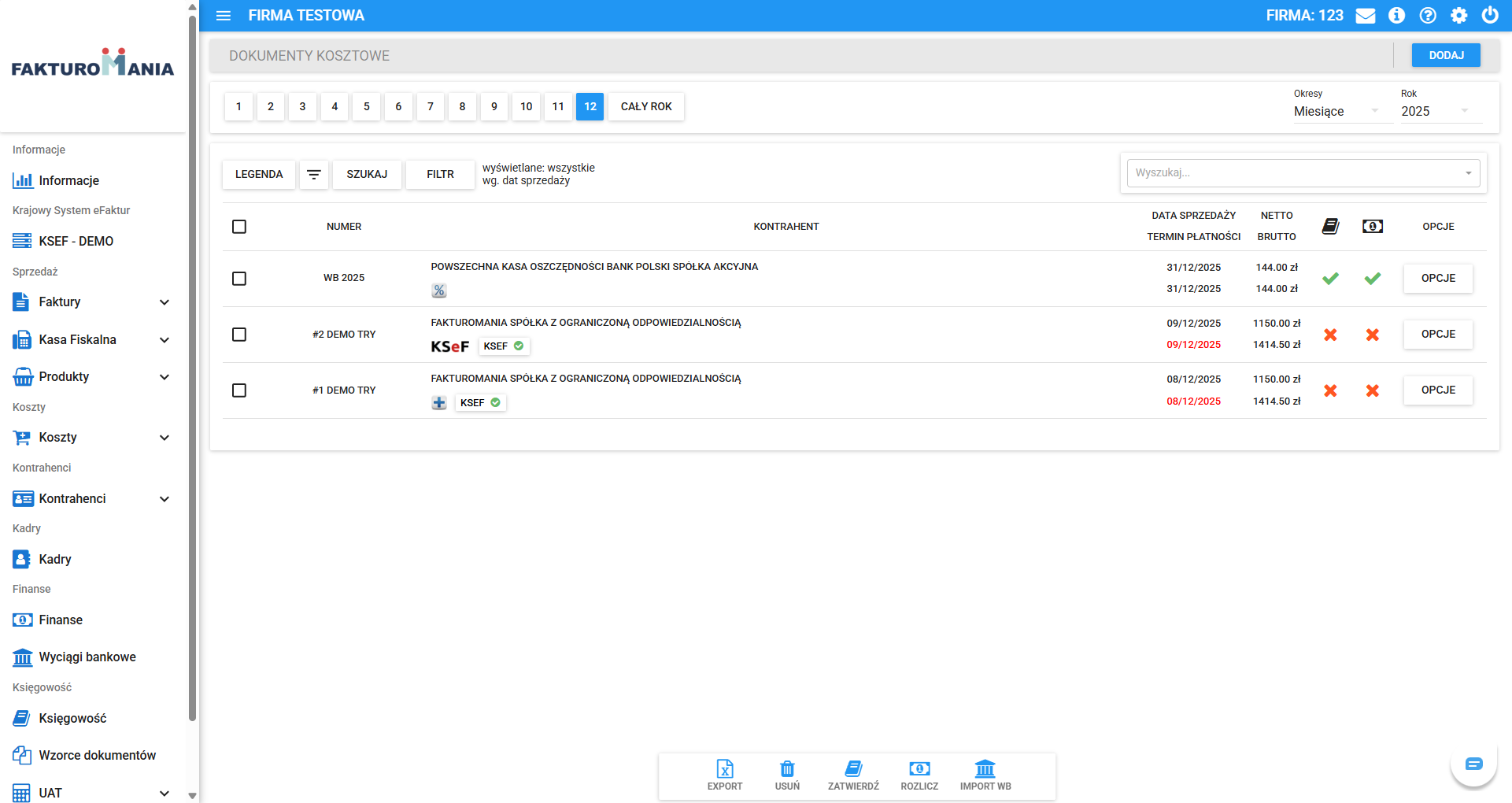
Taki znacznik wskazuje, że wybrane faktury kosztowe z KSeF odnajdziemy już na liście kosztów. Zaimportowane dokumenty będą miały specjalne znaczniki KSeF. Niniejsze dokumenty należy zaktualizować przez wybór prawidłowej kategorii kosztowej.
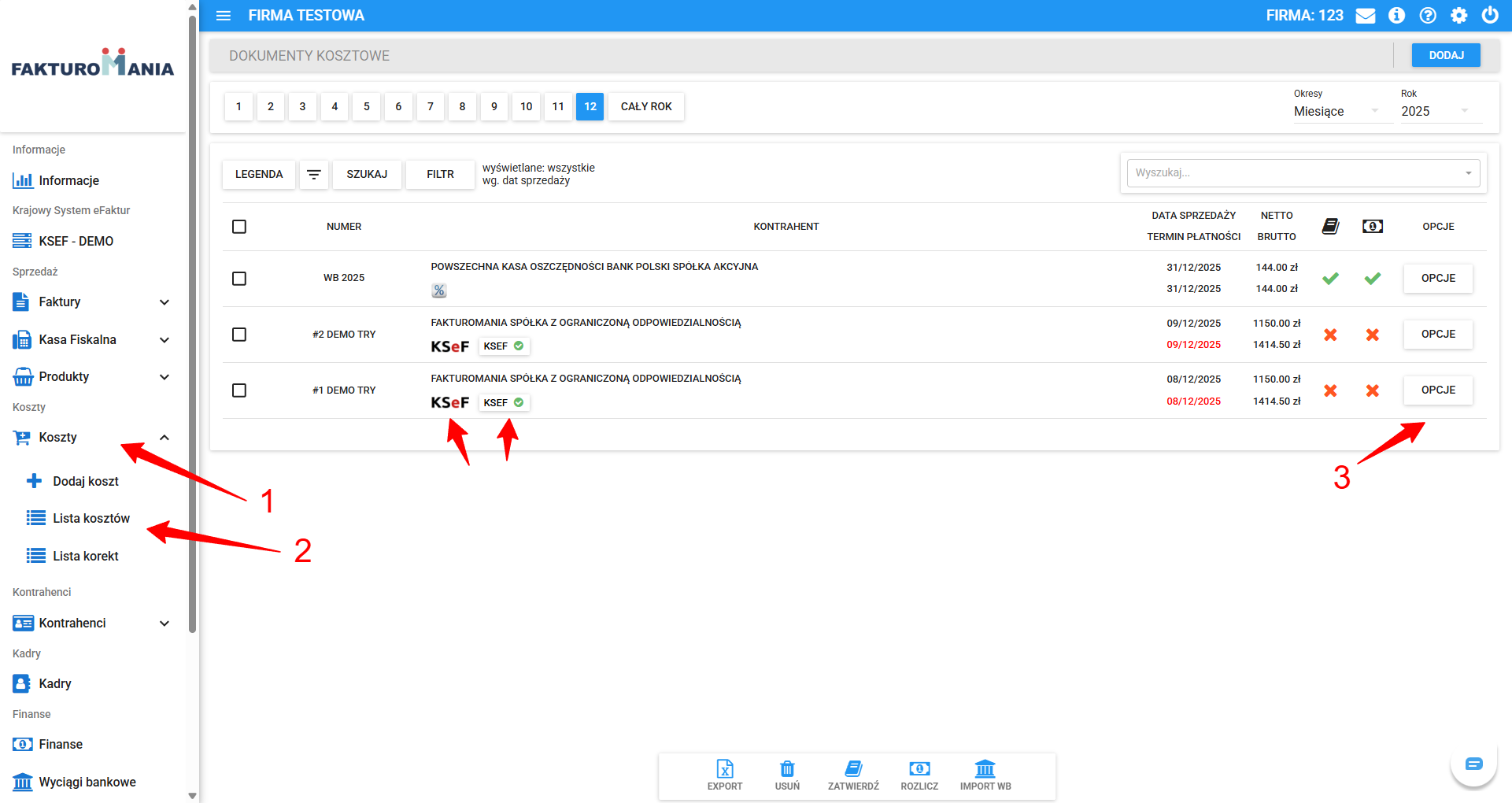
W celu aktualizacji kategorii kosztowej dokumentu, w liście kosztów przy dokumencie z taką kategorią, wybieramy Opcje oraz Podgląd. Następnie aktualizujemy kategorię na właściwą, po czym wybieramy Zapisz.

Zapisanie danych spowoduje możliwośc późniejszego zatwierdzenia dokumentu i ujęcia w rozliczeniu.