
Krajowy System e-Faktur (KSeF) to nowe narzędzie stworzone przez Ministerstwo Finansów umożliwiające wystawianie, przesyłanie i udostępnianie faktur ustrukturyzowanych w ramach krajowego systemu eFaktur. System ten ma stanowić odpowiedź na rosnące potrzeby cyfryzacji w obrocie gospodarczym i stanie się wkrótce jedynym z dopuszczalnych form dokumentowania transakcji na potrzeby rozliczenia przed Urzędem Skarbowym. W obrocie gospodarczym niezależnie od systemu kontrahenci zawsze będą mogli przekazywać dokumentację inną drogą, niemniej dla ustalenia terminów obowiązków podatkowych konieczne będzie wprowadzenie takich dokumentów do KSeF.
Zgodnie z informacjami Ministerstwa Finansów udostępnianie faktur ustrukturyzowanych w krajowym systemie eFaktur ma pozwolić na sprawniejsze zarządzanie dokumentacją oraz przyczynić się do uszczelnienia systemu podatkowego.
Ministerstwo Finansów wraz z 1 lutego 2026r. opublikowało panel logowania do Aplikacji Podatnika Krajowego Systemu eFaktur, dlatego w niniejszym zaktualizowanym wpisie skupiliśmy się właśnie na tej finalnej - właściwej wersji systemu KSeF. Niniejszy artykuł przedstawia krok po kroku proces wystawienia standardowej faktury w KSeF ewidencjonującą wykonaną usługę.
Proces wystawienia faktury zaliczkowej sprzedaży został został przedstawiony w materiale Jak wystawić fakturę zaliczkową w KSeF krok po kroku?
Proces wystawienia faktury rozliczeniowej do faktury zaliczkowej został przedstawiony w materiale Jak wystawić fakturę rozliczeniową w KSeF krok po kroku?
Proces wystawienia faktury VAT marża został został przedstawiony w materiale Jak wystawić fakturę VAT marża w KSeF krok po kroku?
Proces wystawienia faktury korygującej fakturę sprzedaży został przedstawiony w materiale Jak wystawić fakturę korygującą w KSeF krok po kroku?
SPIS TREŚCI
I. Gdzie można wystawić fakturę KSeF? Część teoretyczna
II. Najważniejsze uwagi, na które należy zwrócić uwagę wystawiając fakturę w KSeF
III. Jak wystawić fakturę w KSeF krok po kroku? Część praktyczna
Etap 1) Uzupełnienie ogólnych danych faktury
Etap 2) Uzupełnienie danych Sprzedawcy
1. Dane identyfikacyjne oraz adresowe
Etap 3) Uzupełnienie danych Nabywcy
1. Dane identyfikacyjne oraz adresowe
Etap 4) Uzupełnienie danych innego podmiotu, podgląd techniczny faktury lub jej właściwe wystawienie
1* Wprowadzenie danych podmiotu innego niż sprzedawca lub główny nabywca przy JST lub Grupie VAT
Etap 5) Podgląd wystawionej faktury wraz z jej nadanym numerem identyfikacyjnym KSeF
I. Gdzie można wystawić fakturę KSeF? Część teoretyczna
1) Jak wystawić swoją pierwszą fakturę w KSeF?
W praktyce, aby wystawić swoją pierwszą fakturę w KSeF, trzeba przejść kilka kroków:
a) Założyć lub przygotować profil zaufany – bez niego nie zalogujemy się do KSeF, więc to absolutna podstawa.
b) Jeśli działamy jako spółka, musimy złożyć ZAW-FA do urzędu skarbowego. Osoby prowadzące jednoosobową działalność gospodarczą mają tu łatwiej – nie muszą składać tego zgłoszenia.
c) Po zarejestrowaniu ZAW-FA możemy się już zalogować do KSeF za pomocą swojego profilu zaufanego.
d) W KSeF po zalogowaniu konfigurujemy konto i nadajemy odpowiednie uprawnienia – w panelu uprawnień należy wskazać osoby, które będą miały dostęp do wystawiania lub obsługi faktur, nawet jeżeli tą osobą jesteśmy my. Od tego momentu uprawniona osoba może wystawiać faktury w KSeF i zarządzać danymi zgodnie z przyznanymi uprawnieniami.
e)* Na końcu generujemy i pobieramy certyfikaty – tą opcją będziemy posługiwać się jeżeli będziemy korzystać z oprogramowania księgowego, z którego chcemy przekazywać dokumentację do KSeF lub pobierać ją z KSeF. Certyfikat to unikalny plik czy też ciąg znaków, który wprowadzony do systemu księgowego identyfikuje podatnika w KSeF i służy autoryzacji wymiany informacji przez API z systemem Ministerstwa Finansów. Takie certyfikaty generuje się przez sekcję Certyfikatów.
2) Czy tylko w KSeF można wystawić fakturę?
Nie, faktury można bowiem wystawiać w rzeczywistości na dwa sposoby:
a) W systemie KSeF po zalogowaniu i skonfigurowaniu konta, dla którego to nadanie pierwszych uprawnień zostało szczegółowo opisane w materiale Formularz ZAW-FA: Uprawnienia do korzystania z KSeF krok po kroku zaś sposób logowania i konfiguracji konta KSeF, gdy już Urząd Skarbowy wpisał ww. Uprawnienia w Logowanie oraz konfiguracja KSeF krok po kroku. W przypadku spółek prawa handlowego, należy pamiętać, że aby istniała możliwość zalogowania się do KSeF, czyli dostania się do systemu i abyśmy cokolwiek z nim mogli zrobić, najpierw musimy złożyć właśnie formularz ZAW-FA.
b) W systemie prywatnego integratora jak Fakturomania, czyli po wprowadzeniu danych konfiguracyjnych i integracji z kontem KSeF, czyli po wysłaniu jej do tego systemu. Tutaj istnieją dwie formy wymiany danych:
i. manualnie przez import specjalnej struktury faktury XML pobranej z poziomu listy faktur w systemie Fakturomanii lub,
ii. automatycznie za pośrednictwem API po wprowadzeniu odpowiedniego klucza autoryzacyjnego.
3) Jakie są narzędzia Ministerstwa Finansów do wystawiania faktur?
Fakturę w Krajowym Systemie e-Faktur można wystawić również w trzech środowiskach, system Ministerstwa Finansów wyróżnia bowiem:
a) Wersja produkcyjna - czyli obowiązująca od 1 lutego 2026r. Aplikacja Podatnika KSeF, która jest właściwym narzędziem KSeF. Niniejsza wersja służy oficjalnej wymianie dokumentacji, czyli wystawianiu oraz odbieraniu faktur przez podatników. Instrukcja wystawiania faktur w do tej wersji znajduje się właśnie w niniejszym materiale.
b) Wersja przedprodukcyjna (Demo) - przeznaczona dla technicznego sprawdzenia funkcjonalności systemu KSeF przez API lub na danych prawidziwych (ale jednocześnie testowych), które nie odnoszą skutków prawnych. Środowisko przedprodukcyjne do stosowania w celu sprawdzenia funkcjonalności systemu KSeF zostało udostępnione 15 listopada 2025r.
c) Środowisko testowe - przeznaczona dla deweloperów oraz podatników aplikacji księgowych lub fakturowych, po zalogowaniu danymi technicznymi (jak same 9 czy 0).
We wszystkich tych trzech środowiskach sposób wystawienia faktury jest identyczny, z tego względu niniejsza instrukcja pozostaje uniwersalna dla każdego z nich.
Zgodnie z informacją z Ministerstwa Finansów Faktury wystawione w środowisku testowym i przedprodukcyjnym (Demo) nie będą wywierały żadnych skutków prawnych i po określonym czasie zostaną usunięte z systemu.
II. Najważniejsze uwagi, na które należy zwrócić uwagę wystawiając fakturę w KSeF
1) Ustrukturyzowany format XML Faktury
Faktury wystawiane w systemie KSeF mają postać plików w formacie XML, co ma zapewnić ich jednolitość i uniwersalność w przetwarzaniu przez różne systemy księgowe danych. Każda faktura musi zawierać kluczowe dane, takie jak daty wystawienia, numer faktury, szczegóły dotyczące sprzedawcy i nabywcy, a także informacje o przedmiocie transakcji. System KSeF umożliwia wystawianie różnych rodzajów faktur, w tym faktur sprzedażowych, faktur korygujących czy faktur zaliczkowych. Każdy rodzaj faktury posiada swoje specyficzne cechy i wymagania, które należy uwzględnić podczas wystawiania dokumentu.
2) Korzystanie z platformy KSeF
W celu skorzystania z funkcjonalności systemu KSeF, konieczne jest uwierzytelnienie się w aplikacji podatnika KSeF. W przypadku spółek przed zalogowaniem konieczne jest złożenie dodatkowego formularza ZAW-FA, a proces bliżej opisujemy w Formularz ZAW-FA: Uprawnienia do korzystania z KSeF krok po kroku.
Po zalogowaniu użytkownik uzyskuje dostęp do swojego konta, gdzie może wystawiać faktury sprzedażowe, a także pobrać faktury kosztowe otrzymane od kontrahentów, oczywiście bez uwierzytelnienia nie ma zatem możliwości wystawienia dokumentu w systemie lub pobrania czegokolwiek, zanim będziemy mogli wystawić fakturę musimy równiez skonfigurować takie konto KSeF. System KSeF umożliwia nadawanie również uprawnień do wystawiania faktur innym osobom i wyłącznie osoba uprawniona do reprezentowania firmy lub posiadająca odpowiednie uprawnienia w systemie KSeF może wprowadzać dane do tego systemu.
3) Brak automatyzacji w zakresie numeracji faktur
W systemie KSeF brak jest automatyzacji w zakresie numeracji faktur - tutaj, jeżeli decydujemy się na wystawianie faktur w KSeF, to istnieje konieczność każdorazowego manualnego uzupełnienia numeru wystawianej faktury.
4) Pola opcjonalne, które często pozostaną nieoznaczone
Nie wszystkie pola kreatora faktury są konieczne do uzupełnienia, część pól jest opcjonalnych, które uzależnione są od danej transakcji gospodarczej, zdecydowana większość z nich w normalnych warunkach będzie pozostawała jako "zwinięta" lub nieuzupełniona.
5) Brak podpowiedzi definicji kodów GTU
Pod ręką należy mieć tabelę z oznaczeniami kodów GTU, ewentualnie dodając poszczególne pozycje faktury musimy pamiętać o niniejszym kodzie, zwłaszcza o często wykorzystywanym GTU_12 dotyczącym świadczenia usług o charakterze niematerialnym - wyłącznie: doradczych, księgowych, prawnych, zarządczych, szkoleniowych, marketingowych, firm centralnych (head offices), reklamowych, badania rynku i opinii publicznej, w zakresie badań naukowych i prac rozwojowych.
6) Brak możliwości zapisania wystawianej faktury w "Buforze".
System KSeF nie posiada buforu dokumentu (jest to jeden z najbardziej krytykowanych absurdalnych braków), wizualny podgląd techniczny dokumentu istnieje wyłącznie na ostatnim etapie kreatora, tuż przed jej wystawieniem. Wystawienie faktury jest natomiast tożsame z wysłaniem jej tj. wprowadzeniem do obrotu. Po wystawieniu faktury istnieje możliwość jej pobrania w formacie PDF z poziomu "Listy Faktur".
7) Brak możliwości anulowania lub usunięcia dokumentu z KSeF oraz likwidacja noty korygującej
W związku z wejściem KSeF brak będzie już instytucji "Anulowania dokumentu", dokument wystawiony w KSeF jest już zawsze fakturą przesłaną kontrahentowi (na gruncie podatkowym, ponieważ na tle cywilnoprawnym jest to zupełnie odrębne zagadnienie).
Jeżeli zatem faktura została wystawiona na nieprawidłowy podmiot wystawca dokumentu winien wystawić fakturę korygującą zerującą, następnie wystawić fakturę dla prawidłowego nabywcy. Można zatem powiedzieć, że Ministerstwo Finansów w KSeF zastosował rozwiązanie występujące w części starszych interpretacji podatkowych jak np: IPPP2/4512-187/15-4/MAO.
Wraz z wejściem w życie KSeF likwidacji ulega instytucja noty korygującej, jeżeli zatem na fakturze zidentyfikowano jakikolwiek błąd, to należy posłużyć się fakturą korygującą.
8) Brak możliwości modyfikacji daty wystawienia
W praktyce KSeF kończy z „antydatowaniem” faktur w takim sensie, w jakim wiele firm robiło to do tej pory (czyli wystawiam fakturę później, ale wpisuję wcześniejszą datę i „zamykam” poprzedni miesiąc). System KSeF karze nam poprawić datę wystawienia na aktualną jeżeli wystawiamy fakture w KSeF, czyli w trybie online.
W KSeF liczy się to, że faktura ustrukturyzowana jest uznana za wystawioną w dniu, w którym zostanie przesłana do KSeF (czyli kiedy system ją przyjmie i nada jej identyfikator). To oznacza, że jeśli usługę wykonałeś w listopadzie, a fakturę wyślesz do KSeF dopiero w grudniu, to nawet jeśli w treści faktury wpiszesz datę „30 listopada”, formalny moment wystawienia faktury w KSeF będzie grudniowy. Nie da się już zatem „cofnąć” faktury do poprzedniego miesiąca samą datą na dokumencie.
III. Jak wystawić fakturę w KSeF krok po kroku? Część praktyczna
Wystawić fakturę w KSeF jak wspomnieliśmy we wcześniejszej części wpisu można na kilka sposobów:
a) Standardowo przez ręczne jej wystawienie od A do Z w systemie KSeF, co zostało opisane oraz przedstawione w niniejszym materiale,
b) manualnie przez import - wczytanie specjalnej struktury faktury XML pobranej z poziomu listy faktur w systemie Fakturomanii lub,
c) automatycznie za pośrednictwem API po wprowadzeniu odpowiedniego klucza autoryzacyjnego w Serwisie Fakturomanii.
W niniejszej instrukcji koncentrujemy się na standardowej procedurze wystawienia faktury w KSeF od A do Z.
Jeżeli przeszliśmy dwa pierwsze etapy, czyli w przypadku spółki złożyliśmy ZAW-FA, po czym następnie po jego rejestracji w Urzędzie Skarbowym zalogowaliśmy się do systemu i go skonfigurowaliśmy, to po zalogowaniu w systemie KSeF, w celu wystawienia faktury sprzedażowej, należy rozwinąć listę "Faktury" po czym wybrać "Wystaw fakturę" w lewym menu systemu.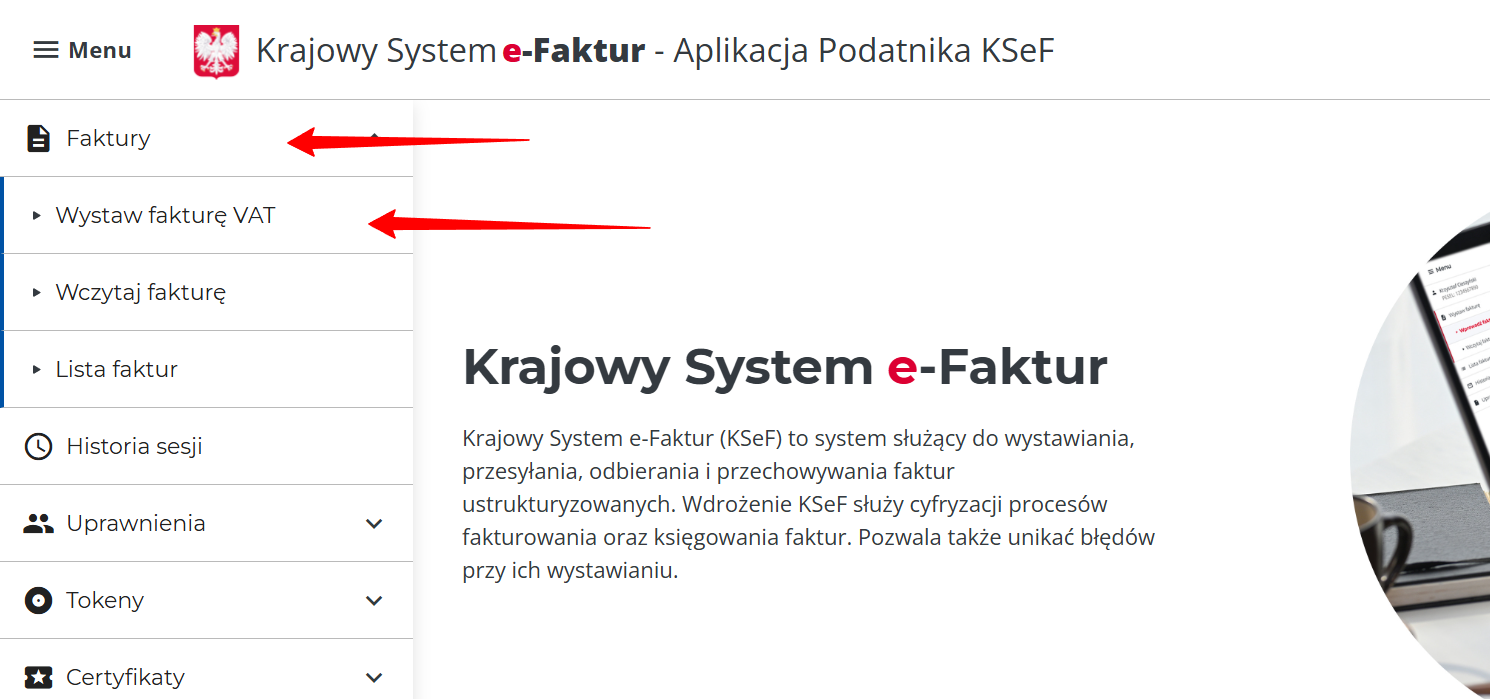
Dalej naszym oczom ukaże się kreator dokumentu składający się z 4 etapów*.
1) Dane faktury,
2) Dane sprzedawcy,
3) Dane nabywcy,
4) Podmiot inny lub wprowadzenie faktury.
*Dodatkowym etapem będzie podgląd wystawionej faktury wraz z jej nadanym numerem identyfikacyjnym KSeF.
Etap 1) Uzupełnienie ogólnych danych faktury
Faktura ustrukturyzowana to elektroniczny dokument księgowy sporządzany w formacie XML zgodnie z wymaganiami Krajowego Systemu e-Faktur (KSeF). Wystawianie takiej faktury wymaga uzupełnienia określonych pól, zgodnie z wytycznymi systemu.
Wygląd każdego etapu podzielony został przez Ministerstwo Finansów na kilka sekcji.
Pierwszy etap jest "najobszerniejszy" czy też może sprawiać największe trudności, w nim będziemy uzupełniać bowiem dane dotyczące transakcji i przedmiotu Faktury, dlatego na nim należy zachować największą uwagę.
1. Rodzaj faktury
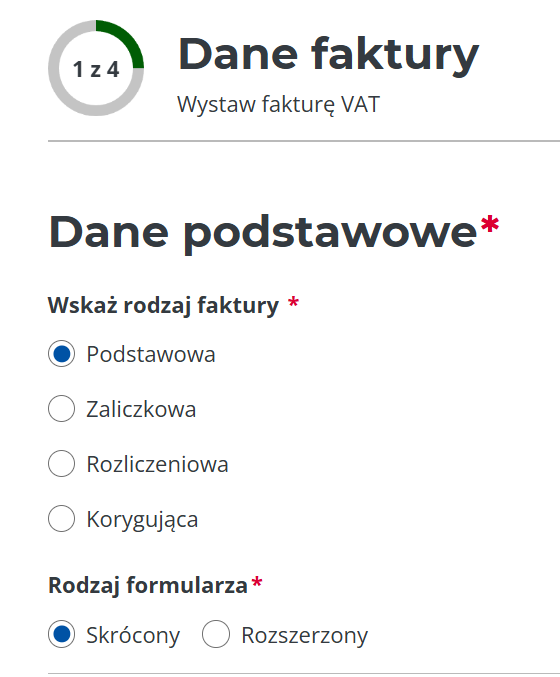
W kreatorze dokumentu wyróżnionych jest kilka rodzajów faktury:
a) podstawowa (zatem dla klasycznego przypadku),
b) zaliczkowa (jeżeli występuje zadatek, zaliczka lub innego rodzaju przedpłata),
c) rozliczeniowa (wystawiana do rozliczenia transakcji wcześniej zaliczkowanej i faktury zaliczkowej) oraz
d) korygująca, możliwa do wystawienia dla każdej z powyższych.
Zawsze w KSeF należy wybrać na samym początku z jaką fakturą mamy do czynienia, standardowa faktura w normalnych okolicznościach będzie oznaczana przez wybranie "Podstawowa" oraz "Skrócona".
Wszystkie te dokumenty są wystawiane jako faktury ustrukturyzowane, co oznacza, że mają standaryzowaną budowę.
2. Adnotacje

Adnotacje są polem opcjonalnym, które będzie używane jeżeli mają miejsce szczególne okoliczności jak:
a) dokument wystawiany przez podatnika zwolnionego z podatku VAT (przedmiotowo lub podmiotowo), w przypadku tej opcji niezbędne będzie również wskazanie podstawy zwolnienia przykładowo w przypadku zwolnienia podmiotowego "Sprzedawca zwolniony podmiotowo z podatku od towarów i usług na podstawie art.113 ust.1 albo ust.9 ustawy z dnia 11 marca 2004r. o podatku od towarów i usług (Dz.U. 2004 Nr 54 poz. 535)."
b) występuje transakcja podlegająca pod mechanizmu podzielonej płatności (split payment),
c) sprzedawca rozlicza się metodą VAT kasową lub
d) występuje procedura VAT marża.
W standardowym jednak przypadku opcję należy po prostu zwinąć.
3. Szczegóły faktury
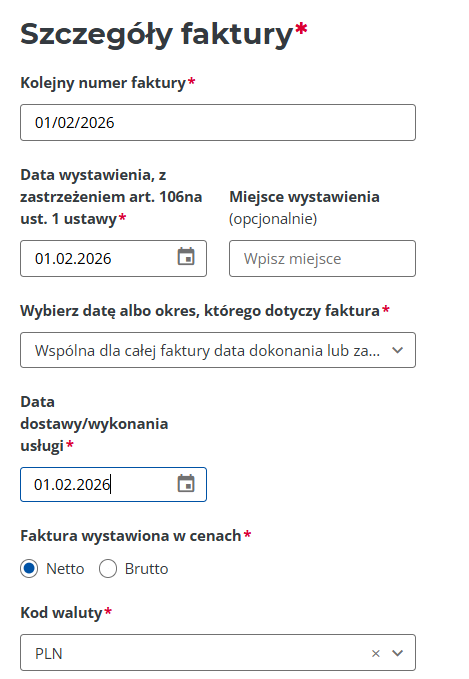
W szczegółach faktury odnajdziemy pola dotyczące:
a) Numeracji faktur - Kolejny numer faktury
W przypadku numeracji zawsze powinna zostać zachowana zasada chronologiczności dokumentu, w przypadku systemu KSeF numer zawsze należy uzupełnić manualnie, brak jest automatyzacji numeracji.
b) Daty wystawienia faktury,
Czyli datą, z którą wystawiamy fakturę, data ta nie może być wcześniejsza niż data wystawienia ostatniej faktury sprzedażowej (chodzi o zachowanie chronologii numeracji) oraz wcześniejsza niż aktualny dzień (KSeF odrzuci bowiem taki dokument wskazując na konieczność oznaczenia aktualnego dnia - rzeczywistego).
Przedsiębiorca powinien wystawić fakturę sprzedażową najpóźniej do 15 dnia miesiąca następującego po miesiącu wykonania świadczenia (dostawy towaru/świadczenia usługi) przykładowo:
Pan Tomasz dokonał zakupu towaru 1 lutego 2026r., który tego samego dnia został mu wydany w sklepie Pana Jana "Sklep zoologiczny".
Pan Jan będąc przedsiębiorcą ma obowiązek wystawienia faktury najpóźniej do 15 marca 2026r., datą sprzedaży będzie natomiast 1 luty 2026r. Jeżeli Pan Jan następnego dnia wystawia fakturę, czyli 2 lutego to w KSeF możliwa do wyboru jest wyłącznie data wystawienia 2 lutego.
c) Wyboru daty albo okresu, którego dotyczy faktura (data sprzedaży)
Zatem chodzi o datę dostawy lub wykonania usługi lub w przypadku usług o charakterze ciągłym (np: najem) o okres tej usługi, który może być tożsamy z okresem wystawienia faktury.
W najczęściej występujących okolicznościach w oknie "Wybierz datę albo okres, którego dotyczy faktura" należy skorzystać z opcji:
- nr. 1 "Wspólna dla całej faktury data dokonania lub zakończenia dostawy towarów lub wykonania usługi", co oznacza, że wiem dokładnie kiedy usługa została wykonana i ta data jest jedna, wspólna dla całej faktury (jak jednorazowa dostawa towaru, przeprowadzenie szkolenia w danym dniu czy wykonanie projektu zakończone protokołem odbioru),
albo z opcji
- nr. 3 "Data wystawienia jest taka sama jak data dokonania lub zakończenia dostawy towarów lub nie jest określona na moment wystawienia faktury", co oznacza, że na moment wystawienia faktury nie jestem w stanie wskazać rzeczywistej daty wykonania albo przyjmuję uproszczenie dopuszczalne przez przepisy (jak media, najem, abonamenty itp.).
Data dostawy towaru/wykonania usługi odpowiada dacie realizacji zamówienia lub usługi, w naszym przypadku, gdy usługę wykonano 1 lutego będzie to niniejsza data.
d) Wyboru czy cena wystawiana jest w brutto czy netto
W przypadku czynnego podatnika VAT podatek co do zasady jest obliczany od wartości netto, każda natomiast faktura ma zarówno informację o wartości netto jak i brutto. Od tej zasady istnieją oczywiście wyjątki i takowy może stanowić faktura wystawiona przez podatnika VAT zwolnionego, korzystanie z procedury VAT marży lub transakcja transgraniczna.
e) Walutę dla standardowego przypadku należy pozostawić w PLN.
4. Pozycje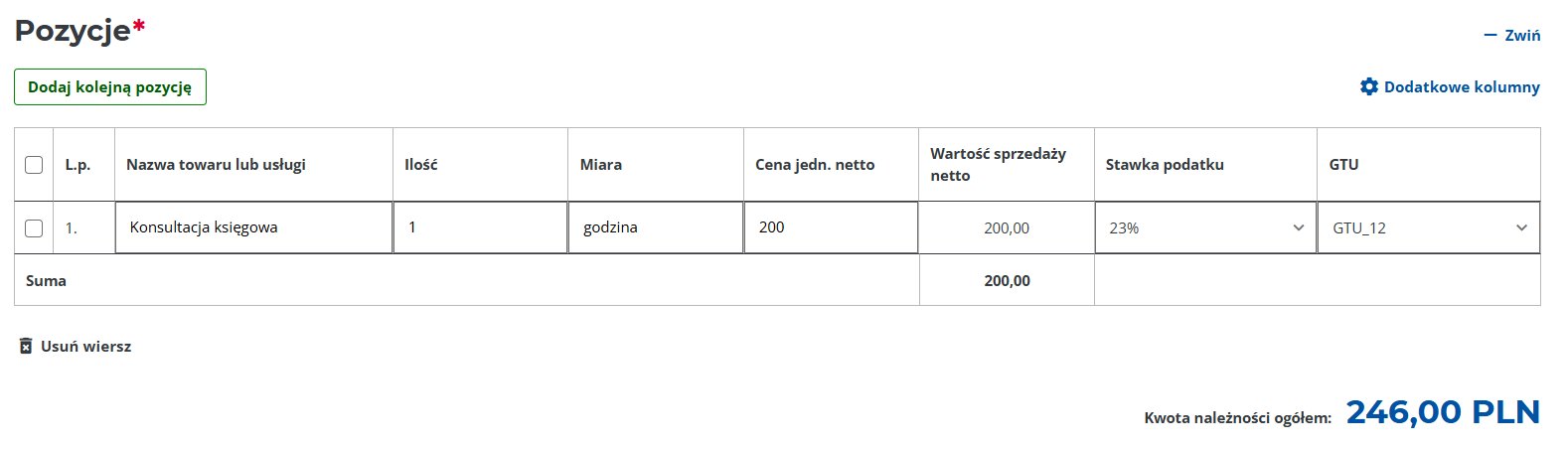
Następną sekcją do uzupełnienia są pozycje, jest to jedno z najważniejszych miejsc na etapie wystawiania faktury.
W nich należy uzupełnić dane dotyczące sprzedawanego towaru lub świadczonej usługi.
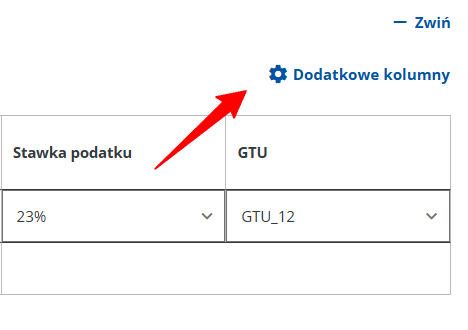
Czasami może okazać się konieczne dodanie również nowej kolumny w postaci sekcji "GTU" lub informacji o MPP - "Towar lub usługa z zał. 15". Tak też będzie w przykładzie niniejszej faktury, gdzie należy wybrać oznaczenie GTU_12 dla usług o tzw. charakterze niematerialnym. Z uwagi na brak podpowiedzi MF w zakresie kodów GTU w aplikacji, poniżej znajduje się szczegółowa ich lista.
Znaczniki GTU należy stosować dla ściśle zdefiniowanych typów operacji, o których mowa w ustawie od towarów i usług tj:
- GTU_01- Dostawa napojów alkoholowych - alkoholu etylowego, piwa, wina, napojów fermentowanych i wyrobów pośrednich, w rozumieniu przepisów o podatku akcyzowym.
- GTU_02- Dostawa towarów, o których mowa w art. 103 ust. 5aa ustawy.
- GTU_03- Dostawa oleju opałowego w rozumieniu przepisów o podatku akcyzowym oraz olejów smarowych, pozostałych olejów o kodach CN od 2710 19 71 do 2710 19 99, z wyłączeniem wyrobów o kodzie CN 2710 19 85 (oleje białe, parafina ciekła) oraz smarów plastycznych zaliczanych do kodu CN 2710 19 99, olejów smarowych o kodzie CN 2710 20 90, preparatów smarowych objętych pozycją CN 3403, z wyłączeniem smarów plastycznych objętych tą pozycją.
- GTU_04- Dostawa wyrobów tytoniowych, suszu tytoniowego, płynu do papierosów elektronicznych i wyrobów nowatorskich, w rozumieniu przepisów o podatku akcyzowym.
- GTU_05- Dostawa odpadów - wyłącznie określonych w poz. 79-91 załącznika nr 15 do ustawy.
- GTU_06- Dostawa urządzeń elektronicznych oraz części i materiałów do nich, wyłącznie określonych w poz. 7-9, 59-63, 65, 66, 69 i 94-96 załącznika nr 15 do ustawy.
- GTU_07- Dostawa pojazdów oraz części samochodowych o kodach wyłącznie CN 8701 - 8708 oraz CN 8708 10.
- GTU_08- Dostawa metali szlachetnych oraz nieszlachetnych - wyłącznie określonych w poz. 1-3 załącznika nr 12 do ustawy oraz w poz. 12-25, 33-40, 45, 46, 56 i 78 załącznika nr 15 do ustawy.
- GTU_09- Dostawa leków oraz wyrobów medycznych - produktów leczniczych, środków spożywczych specjalnego przeznaczenia żywieniowego oraz wyrobów medycznych, objętych obowiązkiem zgłoszenia, o którym mowa w art. 37av ust. 1 ustawy z dnia 6 września 2001 r. - Prawo farmaceutyczne (Dz. U. z 2019 r. poz. 499, z późn. zm.).
- GTU_10- Dostawa budynków, budowli i gruntów.
- GTU_11- Świadczenie usług w zakresie przenoszenia uprawnień do emisji gazów cieplarnianych, o których mowa w ustawie z dnia 12 czerwca 2015 r. o systemie handlu uprawnieniami do emisji gazów cieplarnianych (Dz. U. z 2018 r. poz. 1201 i 2538 oraz z 2019 r. poz. 730, 1501 i 1532).
- GTU_12- Świadczenie usług o charakterze niematerialnym - wyłącznie: doradczych, księgowych, prawnych, zarządczych, szkoleniowych, marketingowych, firm centralnych (head offices), reklamowych, badania rynku i opinii publicznej, w zakresie badań naukowych i prac rozwojowych.
- GTU_13- Świadczenie usług transportowych i gospodarki magazynowej - Sekcja H PKWiU 2015 symbol ex 49.4, ex 52.1.
5. Dodatkowe informacje
Dodatkowe informacje są opcjonalne, które będą używane jeżeli mają miejsce transakcje na rzecz osób prywatnych tj. wystawienie faktury do paragonu, czyli operacji zaewidencjonowanej na kasie fiskalnej.

W standardowym jednak przypadku opcję należy po prostu zwinąć.
UWAGA! Jeżeli transakcja jest dokonywana między podmiotami powiązanymi, to w sekcji "Rodzaj formularza" na początku należy oznaczyć wariant "Rozszerzony" i następnie wybrać oznaczenie "TP".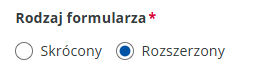

6. Płatności
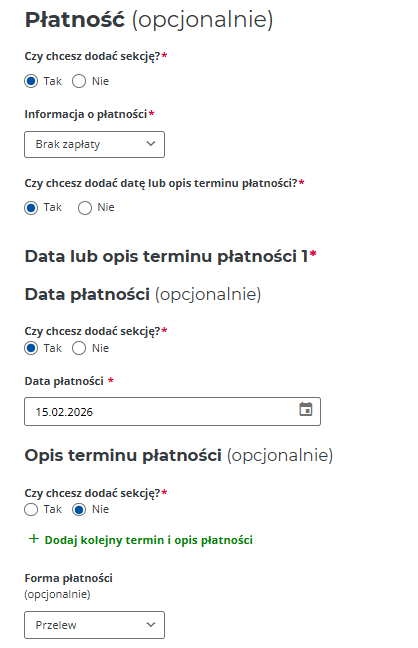
Płatności są pozycją opcjonalną z uwagi na brak ustawowego wymogu zawarcia takiej informacji na fakturze, nie jest to zatem element obligatoryjny zgodnie z ustawą o VAT. Trudno jednak sobie wyobrazić fakturę bez informacji o płatności (poza po prostu samym technicznym przekazywaniem informacji o sprzedaży do KSeF, gdy faktury faktyczne wydajemy kontrahentowi poza tym systemem) z tego względu co do zasady będzie ona uzupełniona (chociaż sposób uzupełniania tych informacji w KSeF jest dramatyczny).
Jeżeli chcemy dodać informację dotyczącą płatności, jej formy lub daty albo terminu, należy wybrać w poszczególnych pozycjach "Tak" albo "Nie" i następnie uzupełnić pola. Dla faktury do zapłaty przelewem z terminem płatności 15 lutego 2026r. należy uzupełnić pozycje w sposób następujący.
7. Numer rachunku bankowego
Pozycja dotycząca numeru rachunku bankowego jest opcjonalna, będzie jednak używana zawsze jeżeli płatność ma miejsce przelewem.
Jeżeli chcemy dodać informacje dotyczące rachunku bankowego jak numer rachunku lub nazwa banku, należy wybrać w poszczególnych pozycjach uzupełnić pola.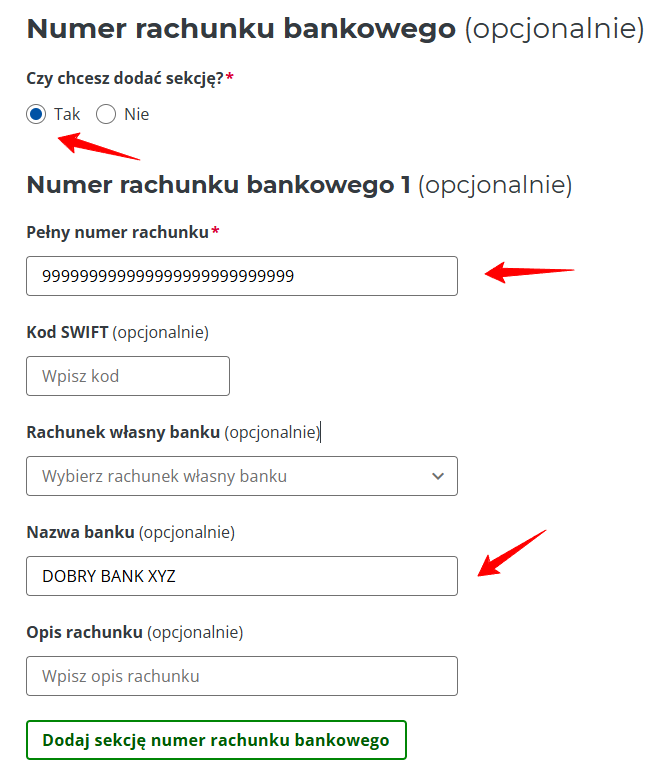
8. Pozostałe informacje, skonto (opcjonalne)
Pozostałe pola w standardowym przypadku nie będą występowały więc można wybrać na "Nie" po czym przejść do kolejnego etapu - wprowadzenia danych "Sprzedawcy".
Etap 2) Uzupełnienie danych Sprzedawcy
Etap wprowadzania danych Sprzedawcy został podzielony na 2 sekcje.
1. Dane identyfikacyjne oraz adresowe
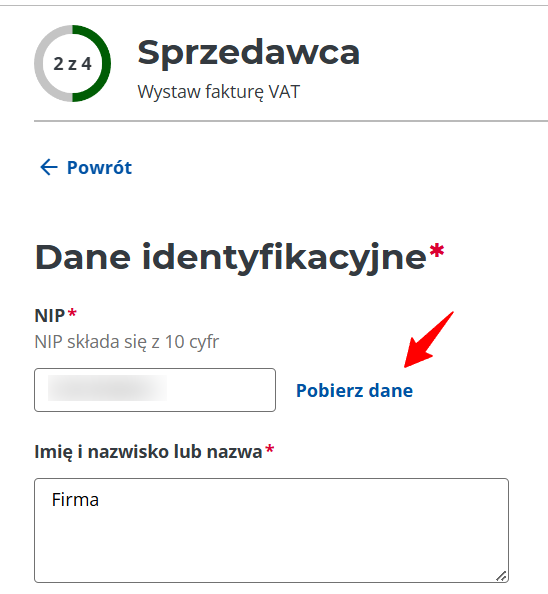
W niniejszej sekcji wypełniamy dane naszego podmiotu, dane można zaciągnąć automatycznie wybierając funkcję "Pobierz dane" po wpisaniu naszego NIP. W KSeF numer NIP naszego podmiotu zawsze należy wprowadzić manualnie i nie będzie on automatycznie uzupełniony, jeżeli to my wystawiamy fakturę nie może być w tym polu również NIP innego podatnika, pojawi się bowiem w takim wypadku komunikat "Wprowadzony NIP nieadekwatny do wybranej roli".
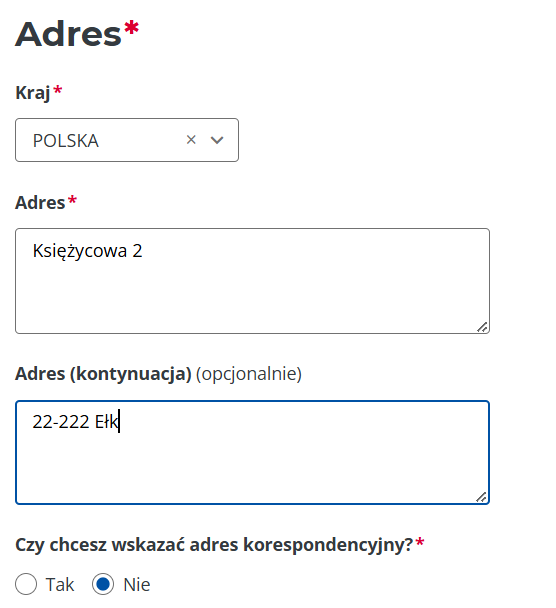
Pobierając dane powinny również uzupełnić się automatycznie dane adresowe, globalny numer lokalizacyjny pozostawiamy oczywiście pusty.
2. Dane kontaktowe
Jeżeli chcemy wprowadzić dodatkowe dane jak telefon kontaktowy lub email, to należy wybrać "Dodaj kontakt".

Po uzupełnieniu danych można przejść do następnego etapu, którym jest wprowadzenie danych Nabywcy.
Etap 3) Uzupełnienie danych Nabywcy
Etap wprowadzania danych Nabywcy został podzielony na 3 sekcje.
1. Dane identyfikacyjne oraz adresowe,
2. Dane kontaktowe (opcjonalne) - zazwyczaj pozostające jako nieużywane.
3. Status nabywcy.
1. Dane identyfikacyjne oraz adresowe
Kontrahentów można podzielić co do zasady na trzy typy:
a) przedsiębiorców,
b) jednostki z sektora publicznego oraz
c) osoby fizyczne (konsumentów)*
*Zgodnie z informacjami publikowanymi przez Ministerstwo Finansów, w przypadku obrotu z osobami fizycznymi, który jest ewidencjonowany za pomocą faktur (czyli zwolnienie z prowadzenia kasy fiskalnej) narzędzia KSeF można nie wykorzystywać. To do podatnika należy decyzja w przedmiocie wykorzystywania rodzaju narzędzia dla takowej ewidencji i KSeF w takim wypadku pozostaje fakultatywny. KSeF powstał z myślą o rozliczeniach między przedsiębiorcami. Jeżeli jednak wystawiamy faktury z udziałem KSeF, to takie faktury powinny być wykazywane w pikach JPK_V7 i będą miały nadany swój indywidualny numer KSeF.
W sekcji tej najczęściej będziemy wypełniać dane polskiego nabywcy przedsiębiorcy, dane można zaciągnąć automatycznie wybierając funkcję "Pobierz dane" po wpisaniu w nim numeru NIP.
Jeżeli natomiast fakturę wystawiamy przedsiębiorcy zagranicznemu to wybieramy albo:
a) Numer VAT-UE (czyli kontrahent przedsiębiorca z Unii Europejskiej), albo
b) identyfikator podatkowy inny (czyli kontrahent przedsiębiorca spoza Unii Europejskiej).
W przypadku osoby fizycznej oznaczamy "Brak identyfikatora".
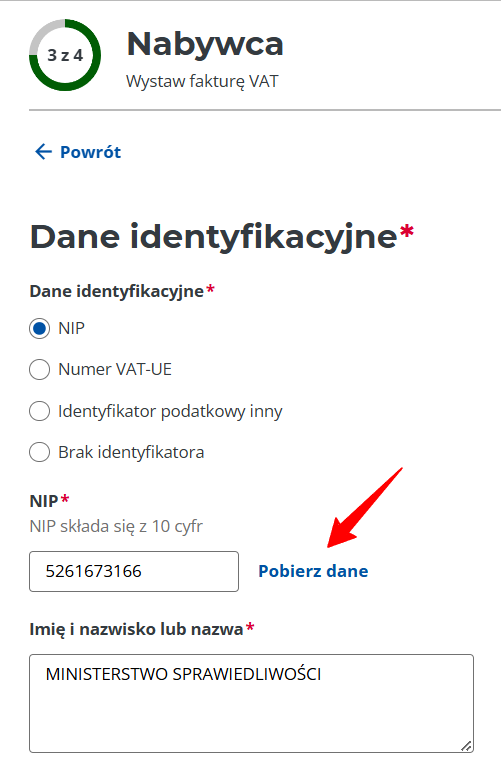
W takim wypadku dane zostaną pobrane z baz Ministerstwa.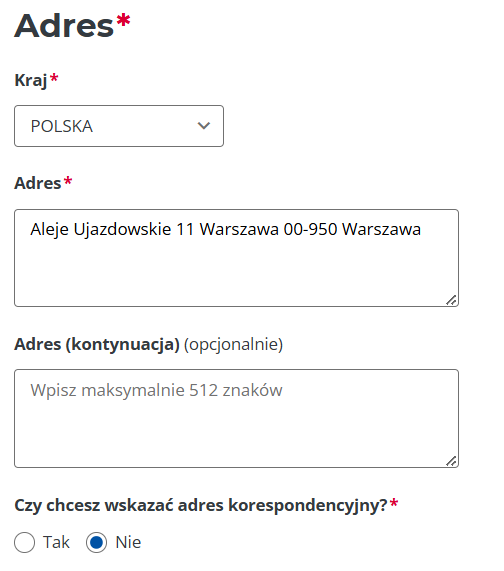
2. Dane kontaktowe
Jeżeli chcemy wprowadzić dodatkowe dane kontrahenta w postaci numeru telefonu albo adresu mailowego należy wybrać "Dodaj dane kontaktowe", opcja jednak raczej nie będzie używana, z tego względu będziemy zakładkę po prostu zwijać.

3. Status nabywcy
W niniejszej sekcji będziemy wybierać przypadki, gdy transakcje są dokonywane z:
a) Jednostkami Samorządu Terytorialnego lub
b) grupą VAT.
a) Jednostki Samorządu Terytorialnego
W przypadku JST, niezbędne jest wprowadzenie dodatkowych danych odbiorcy, gdzie najczęściej nabywcą jest JST, a odbiorcą jest jakaś instytucja należąca do JST (często placówki oświaty). W takim wypadku w danych nabywcy czyli w pkt. 1 etapu 3) powinniśmy wprowadzić NIP JST i dane (przykładowo Gminy, Miasta, Powiatu), a następnie w etapie 4) przykładowo Szkoły podlegającej danej JST.
b) Grupa VAT
W przypadku grupy VAT, również niezbędne będzie wprowadzenie dodatkowych danych odbiorcy, gdzie nabywcą jest Grupa VAT (jej NIP), a odbiorcą konkretny członek danej grupy (często banki należące do swojej grupy). W takim wypadku w danych nabywcy czyli w pkt. 1 etapu 3) powinniśmy wprowadzić NIP Grupy VAT i dane grupy, a następnie w etapie 4) dane konkretnego Banku. Tutaj warto jest zauważyć, że dane Grupy VAT nie pobiorą się przez funkcję pobierz dane i niezbędne jest ich manualne wprowadzenie.
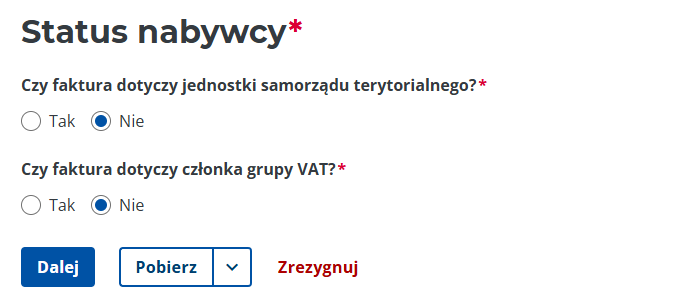
Jeżeli nie uzupełniamy tych danych, oznaczamy "Nie" i wybieramy "Dalej".
Etap 4) Uzupełnienie danych innego podmiotu, podgląd techniczny faktury lub jej właściwe wystawienie
Ostatni etap kreatora dokumentu ma kilka opcji.
1. Fakultatywną możliwość wprowadzenia danych podmiotu innego niż sprzedawca lub główny nabywca, jeżeli na wcześniejszym etapie oznaczyliśmy "Nie" przy odpowiedziach na pytania dotyczących JST lub Grupy VAT (w standardowych przypadkach z tego nie korzystamy).
1.*Obligatoryjną konieczność wprowadzenia danych podmiotu innego, gdy oznaczyliśmy "Tak" przy JST lub Grupie VAT. W takim przypadku zawsze rozwinie się moduł innego podmiotu, który musi zostać uzupełniony przy fakturach realizowanych na rzecz JST lub grupy VAT.
2. Techniczny podgląd faktury (z którego należy skorzystać zawsze) oraz
3. Właściwe wystawienie Faktury w KSeF.
Najczęściej w pozycji "Czy chcesz dodać podmiot inny niż sprzedawca/główny nabywca?" należy posłużyć się opcją "Nie" i wybrać podgląd faktury - czyli sprawdzić ją wizualnie, po czym wystawić co tożsame jest z wysyłką do KSeF.

Należy zwrócić również uwagę, że na tym etapie brak jest możliwości pobrania takiej technicznej faktury w formacie PDF, tutaj istnieje wyłącznie możliwość pobrania formatu XML. Możliwość pobrania faktury w formacie PDF istnieje wyłącznie po jej właściwym wystawieniu - taki natomiast dokument trafia do obrotu.
Przed finalnym wystawieniem faktury należy zatem zawsze posłużyć się opcją "Podglądu faktury".
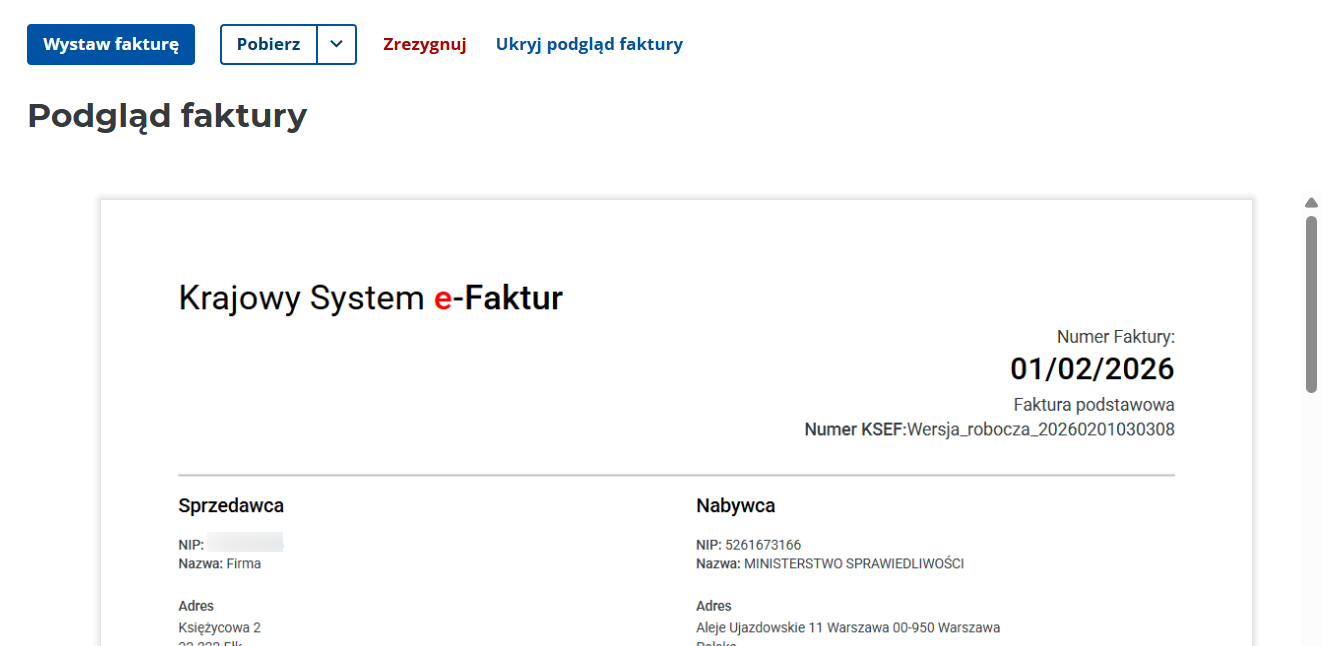
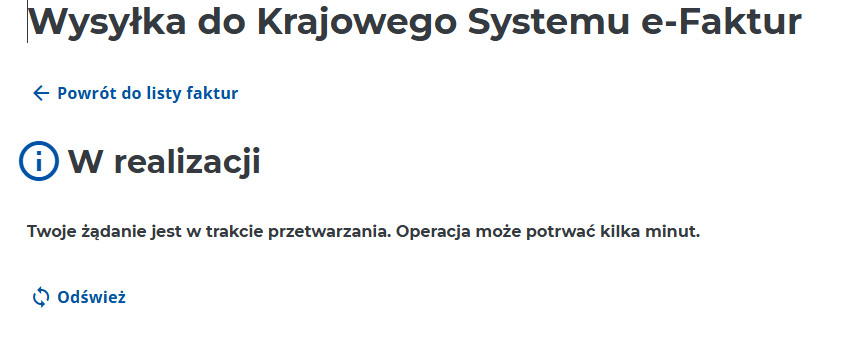
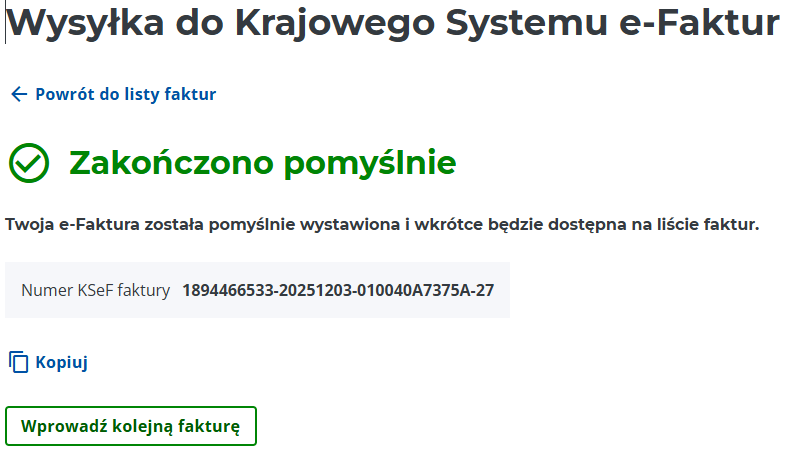
Po wybraniu "Wystaw fakturę" zostaniemy przeniesieni do strony przetwarzającej dane, a jeżeli wszystko się uda otrzymamy stosowny komunikat oraz numer KSeF Faktury.
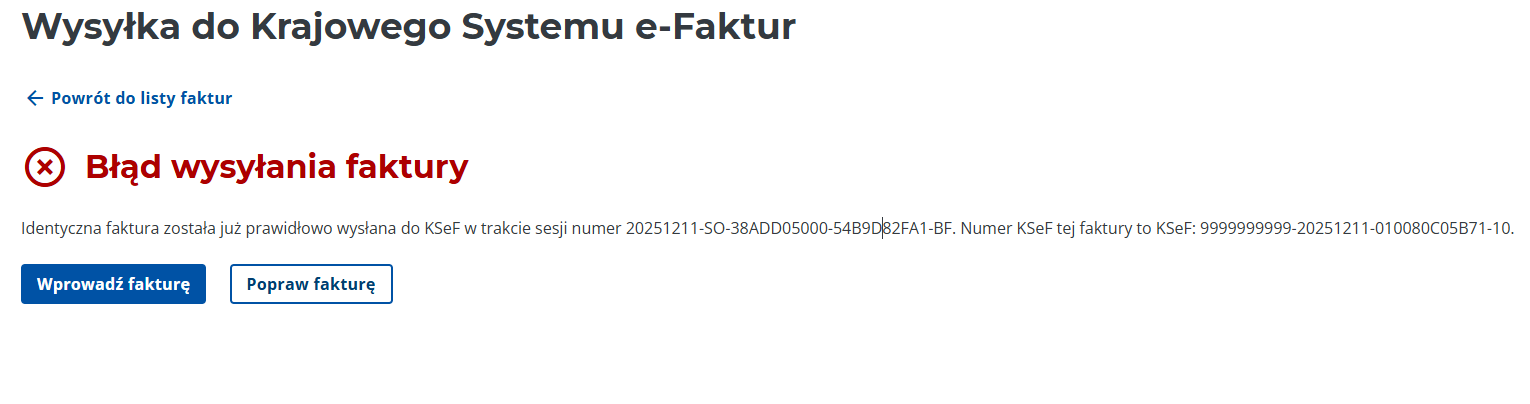
Jeżeli proces nie uda się otrzymamy stosowny komunikat.
Jeżeli wszystko się uda, otrzymamy numer KSeF Faktury.
1* Wprowadzenie danych podmiotu innego niż sprzedawca lub główny nabywca przy JST lub Grupie VAT
Niniejsza opcja wykorzystywana jest najczęściej w przypadku transakcji z jednostkami samorządu terytorialnego lub grupami VAT. Gdy oznaczyliśmy "Tak" przy JST lub Grupie VAT, w takim przypadku zawsze rozwinie się moduł innego podmiotu, który musi zostać uzupełniony przy fakturach realizowanych na rzecz JST lub grupy VAT. Tak też przykładowo w przypadku JST rola podmiotu będzie z góry narzucona jako "JST - odbiorca".
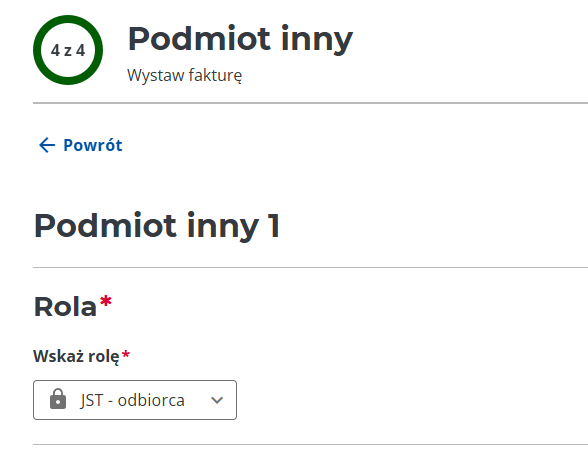
Po wybraniu opcji "Tak" pokażą się pola dedykowane dla takiego dodatkowego podmiotu. Najpierw należy uzupełnić rolę podmiotu, po czym jego dane identyfikacyjne. W sekcji tej najczęściej będziemy wypełniać dane polskiego nabywcy, z tego względu dane można zaciągnąć automatycznie wybierając funkcję "Pobierz dane" po wpisaniu w nim numeru NIP.
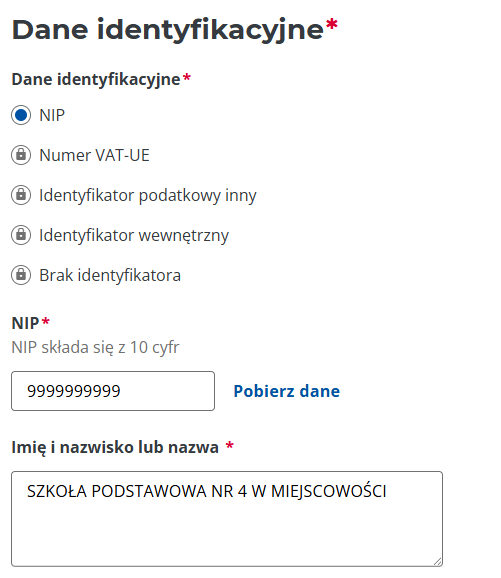
W takim wypadku zostaną pobrane z baz Ministerstwa również adresowe dane odbiorcy.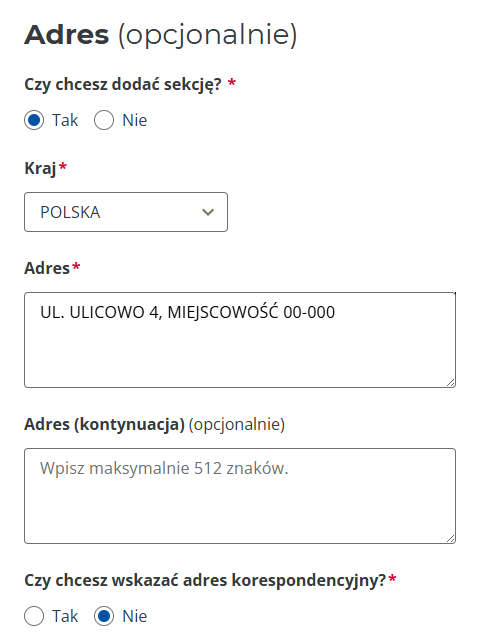
Po uzupełnieniu danych zawsze należy wybrać "Podgląd faktury" i następnie sprawdzić czy wszystkie dane na fakturze są zgodne z zamierzonymi. Jeżeli dane zgadzają się, można fakturę pobrać w XML lub "Oficjalnie" ją wystawić w KSeF przez wybranie "Wystaw fakturę".
Etap 5) Podgląd wystawionej faktury wraz z jej nadanym numerem identyfikacyjnym KSeF
Po wystawieniu faktury system KSeF nadaje jej indywidualne oznaczenie tzw. "Nr KSeF", to ten numer jest tak istotny, bowiem to on będzie wprowadzany w systemach księgowych i będzie stanowił dodatkowy obowiązek. Fakturę możemy odnaleźć w głównym panelu faktur wybierając "Faktury" > "Lista faktur".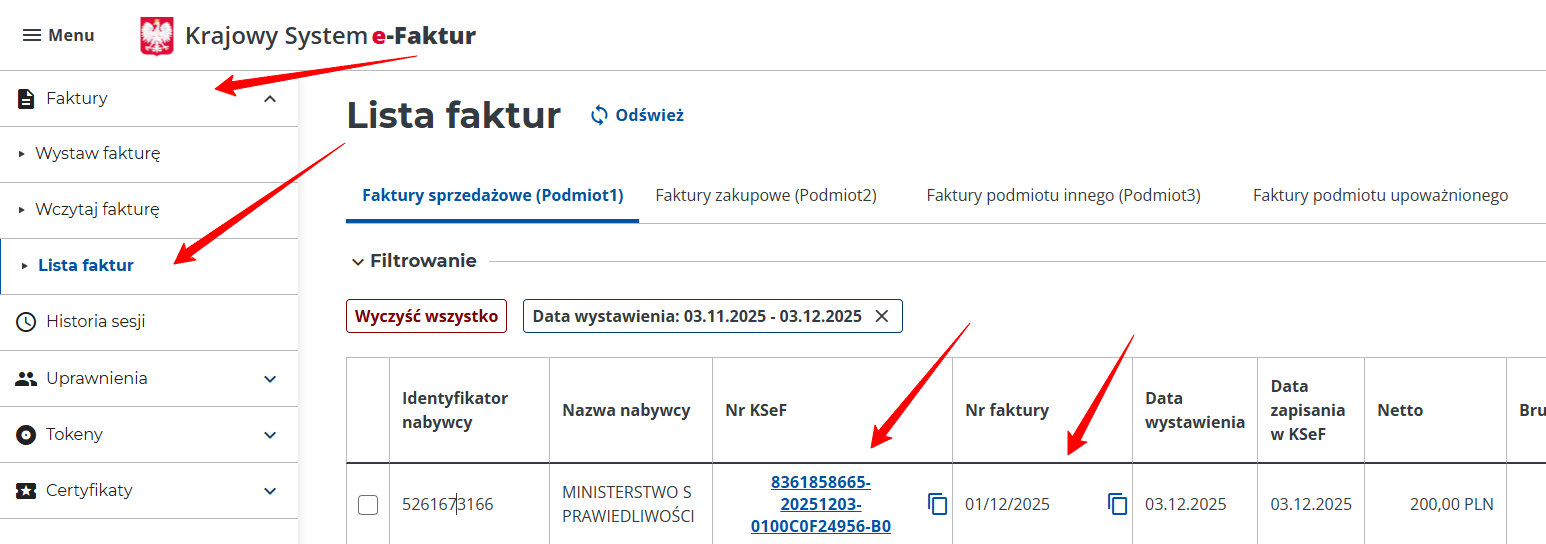
Wybranie dokumentu spowoduje pojawienie się wizualizacji i możliwości pobrania jej w PDF lub innej strukturze.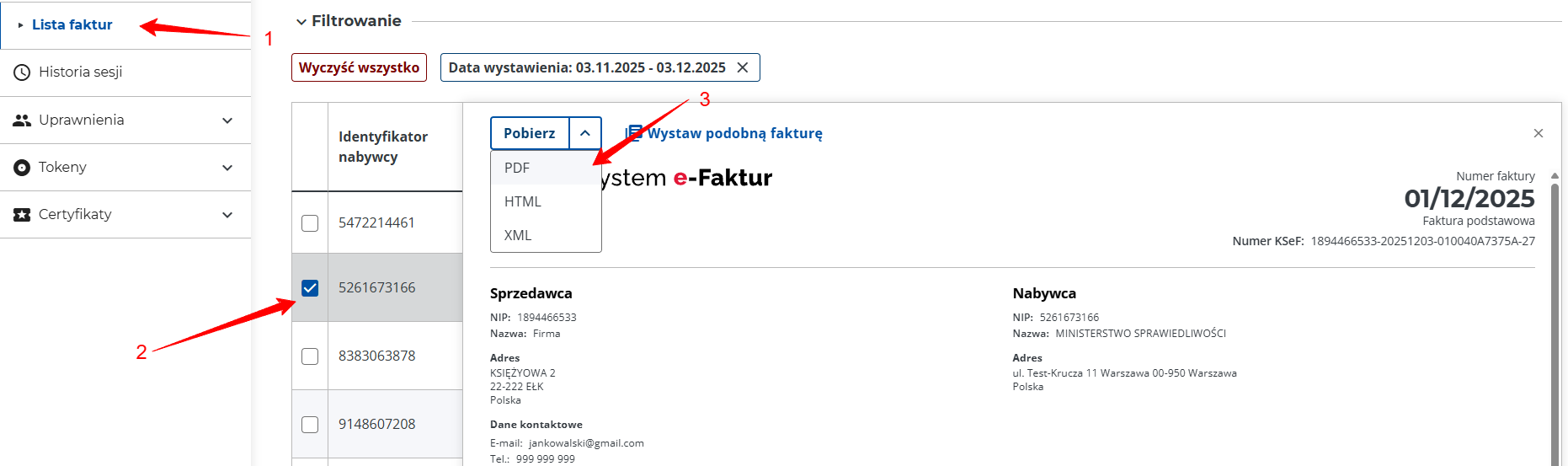
W załączeniu faktura testowa wystawiona w KSeF.